

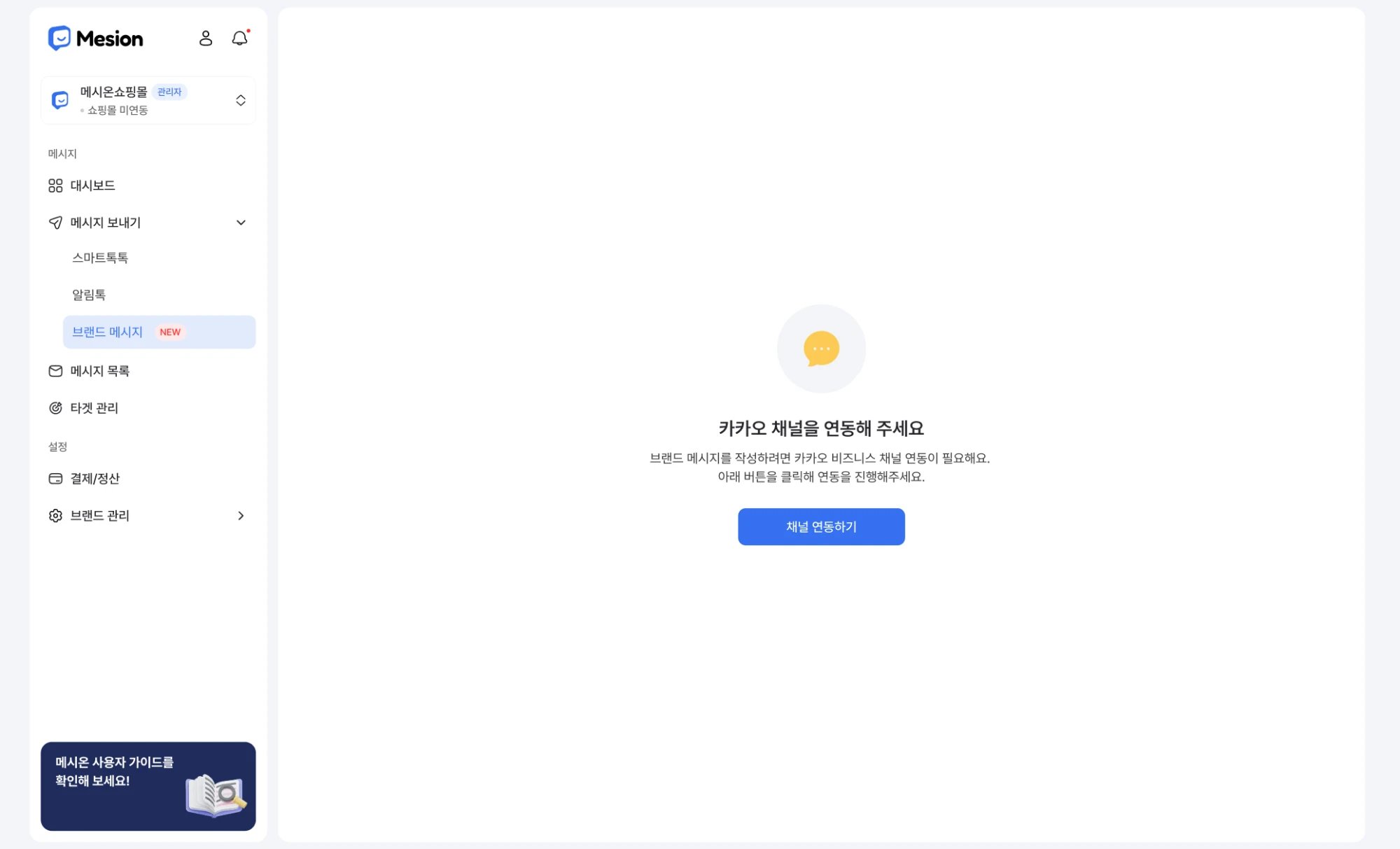
1. [채널 연동하기] 클릭
연동 안내 화면의 [채널 연동하기] 버튼을 누르면 카카오 채널 연동 창이 열려요. 연동은 사전 확인 → 채널 정보 입력 두 단계로 진행돼요.2. 사전 확인
연동을 시작하기 전에 아래 두 가지가 준비되어 있는지 확인하고, 준비되어 있을 경우 [네] 를 선택해요. 해당하지 않는 항목이 있다면, 먼저 준비해 주세요.- 카카오톡 채널 비즈니스 인증: 카카오 비즈니스 관리자센터에서 신청할 수 있어요.
- 채널 관리자 휴대폰 번호: 채널 관리자센터에 관리자로 등록된 번호로만 인증번호를 받을 수 있어요.
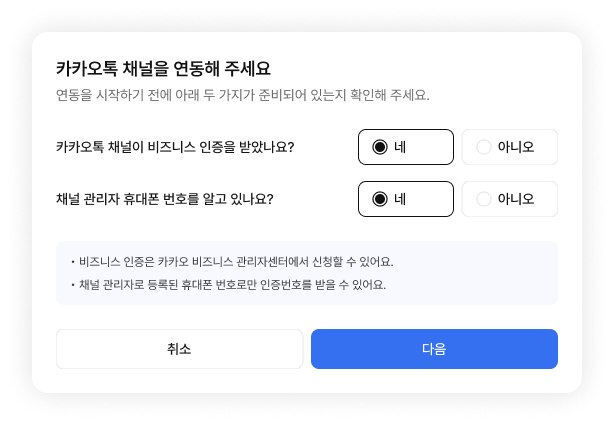
비즈니스 인증 외에도 카카오톡 채널의 [채널 공개하기] 와 [검색 허용하기] 가 ON 되어 있어야 해요. 아직 카카오톡 채널이 없다면, 카카오 채널 만들기 가이드를 참고해 먼저 채널을 개설해주세요.
3. 채널 정보 입력
채널 검색용 아이디와 채널 관리자 휴대폰 번호를 입력해요. [인증번호 받기]를 누르면 관리자 휴대폰의 카카오톡으로 인증번호가 발송돼요. 인증번호를 입력한 뒤 [연동하기] 를 눌러요.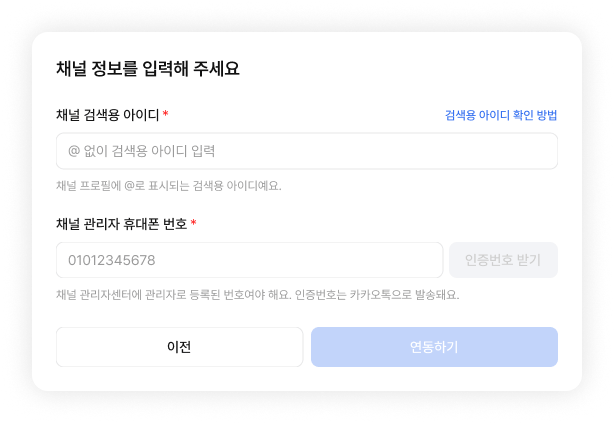
검색용 아이디는 어디서 확인하나요?카카오 비즈니스 → 채널 → 채널 정보에서 검색용 아이디를 확인해주세요. 채널 프로필에 @로 표시되는 아이디이며, 채널 URL의 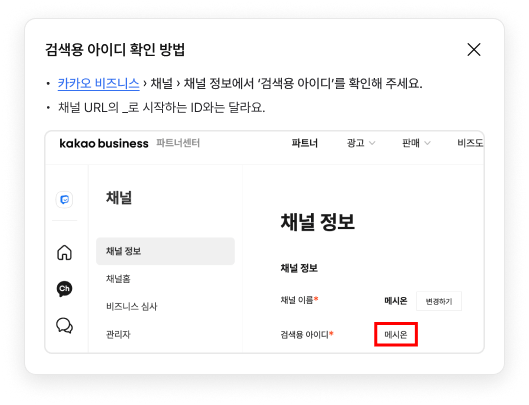
_로 시작하는 ID와는 달라요. 입력할 때는 @를 빼고 입력해요.4. 연동 완료
“채널 연동이 완료되었어요” 화면이 나타나면 [확인]을 눌러요. 연동한 채널로 알림톡과 브랜드 메시지를 모두 보낼 수 있어요.알림톡을 이미 연동한 경우
알림톡과 브랜드 메시지는 같은 카카오 채널을 사용해요. 알림톡용으로 채널을 연동했다면 별도 절차 없이 바로 브랜드 메시지를 작성할 수 있어요.채널 친구가 아닌 고객에게도 보내려면 비친구 발송 신청을 먼저 완료해주세요.