

브랜드 메시지는 광고성 메시지예요. 채널 친구 또는 광고성 정보 수신에 동의한 고객에게만 발송할 수 있어요.
1. 도달 범위 선택
누구에게 보낼지 도달 범위를 먼저 골라요. 둘 중 하나만 선택할 수 있어요.비친구 타겟을 아직 신청하지 않았다면 비친구 항목이 비활성화되고 화면 상단에 신청 배너가 나타나요. 배너의 [비친구 타겟 이용 신청하기]로 신청하면 바로 비친구 범위를 선택할 수 있어요.
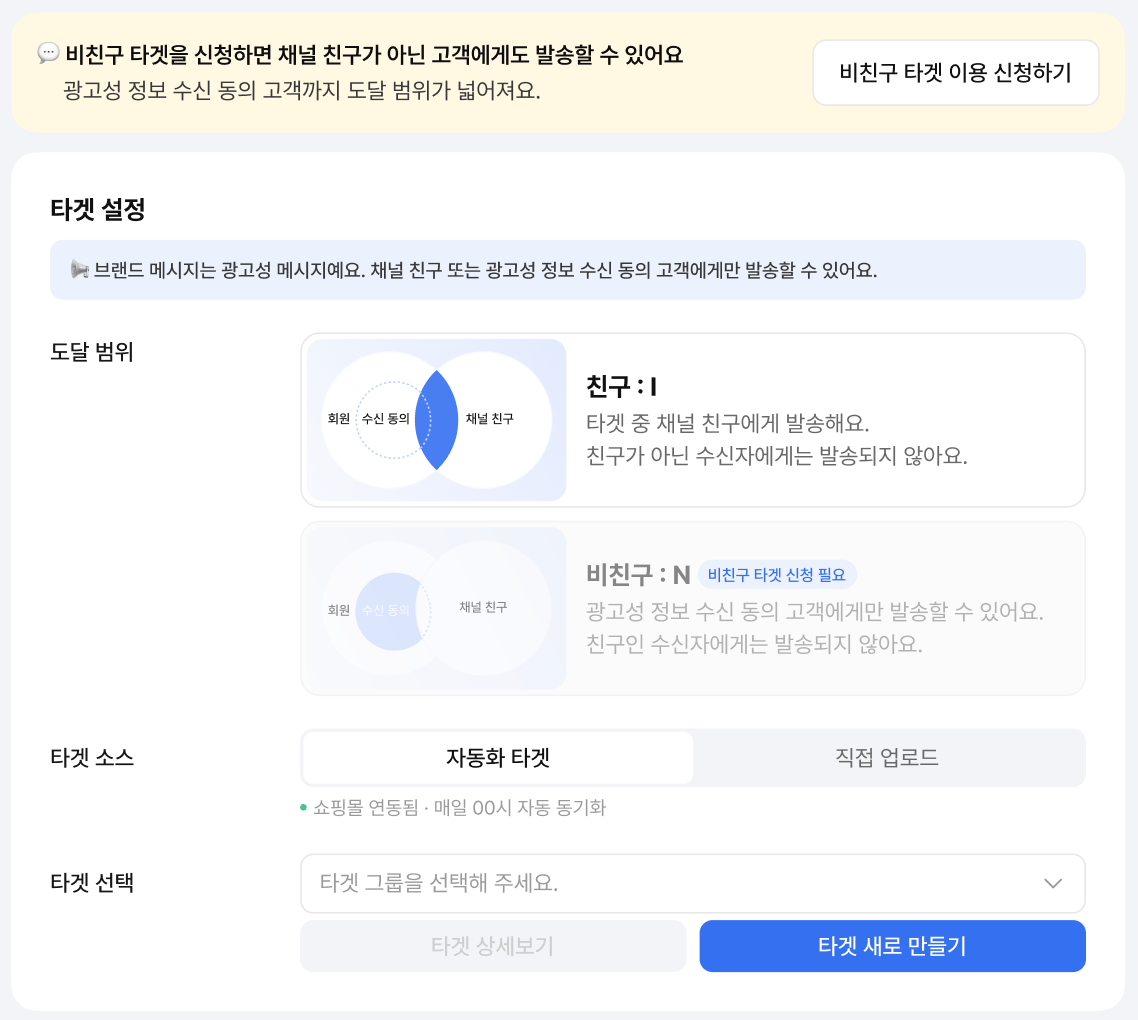
2. 타겟 설정
타겟 소스에서 발송 대상을 지정하는 방식을 골라요. 도달 범위와 관계없이 두 방식 모두 사용할 수 있지만, 실제로 발송되는 대상은 도달 범위가 결정해요.- 자동화 타겟
- 직접 업로드
쇼핑몰을 연동한 브랜드에서 사용할 수 있어요. 회원 데이터는 매일 00시에 자동으로 동기화돼요.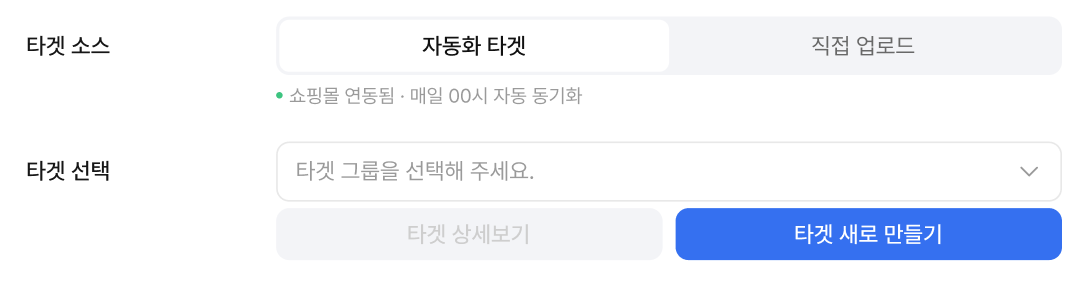
- 친구 (I) 를 선택한 경우 — 타겟 목록에서 사용할 타겟 그룹을 선택하거나, [타겟 새로 만들기]로 조건을 골라 새 타겟을 만들어요. 선택한 타겟 중 채널 친구에게만 발송돼요. 자세한 내용은 자동화 타겟을 참고해주세요.
- 비친구 (N) 를 선택한 경우 — 타겟 그룹을 따로 고르지 않고, 타겟이 광고성 정보 수신동의 회원으로 고정되며 예상 모수가 표시돼요.
쇼핑몰 연동 전에는 자동화 타겟을 선택할 수 없어요. 쇼핑몰 연동하기를 참고해 연동을 먼저 진행해주세요.

3. 쿠폰 발급 (선택)
자동화 타겟을 선택했다면, 발송 전에 쇼핑몰 쿠폰을 자동으로 발급할 수 있어요. 쿠폰 발급을 켜고 쿠폰을 고르면 쿠폰 발급에 성공한 회원에게만 메시지가 발송돼요. 고른 쿠폰의 이름은coupon_name 변수에 자동으로 입력되고, 만료일(expire_date)은 직접 입력해요.
자세한 내용은 발송 전 쿠폰 발급 기능 사용하기를 참고해주세요.
4. 변수 설정
메시지에 변수를 사용했다면, 변수 설정에서 변수 값을 확인하고 입력해요.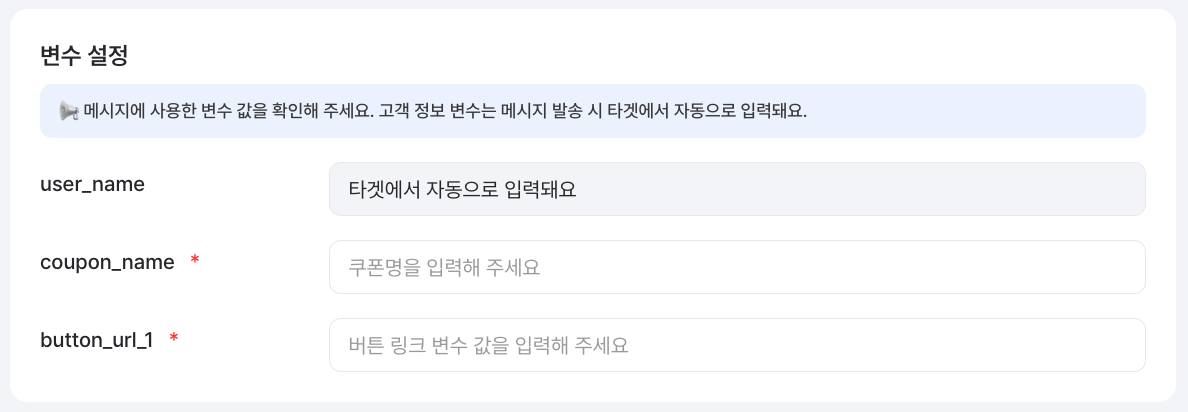
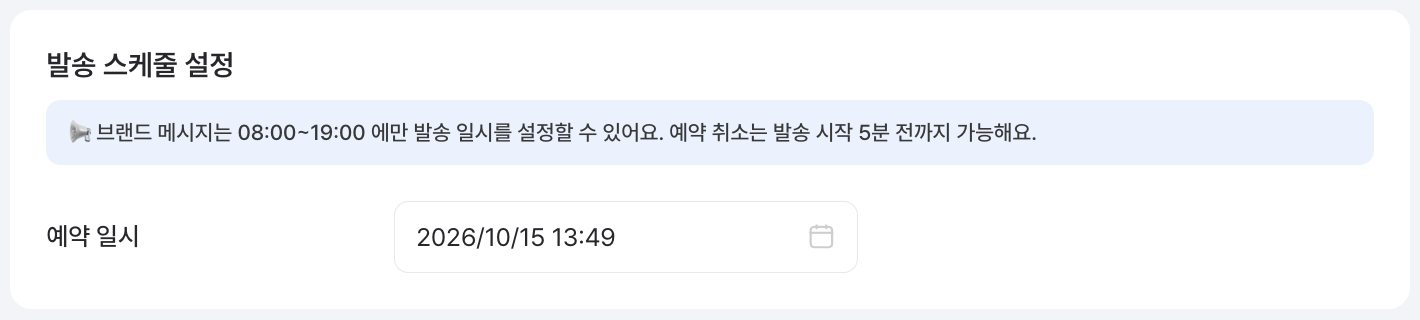
5. 발송 스케줄 설정
브랜드 메시지는 예약 발송으로만 보내요.- 예약 일시 — 오전 8시 ~ 오후 7시 사이에서만 선택할 수 있어요. 페이지 진입 시점 기준 1시간 뒤부터 선택할 수 있어요.
법적으로 광고성 메시지는 오전 8시 ~ 오후 8시 50분에만 보낼 수 있어요. 발송 대상이 많으면 수신이 늦어질 수 있어, 메시온은 안전하게 오후 7시까지만 예약 발송을 받아요.
6. 예상 비용 확인
발송 전 예상 비용을 확인할 수 있어요.- 현재 보유 크레딧
- 발송 단가(건당) × 발송 대상 수 = 결제 예상 크레딧 (유상·무상 구분 표시)