1. 타겟 설정
알림톡은 모든 회원에게 발송 가능해요. 광고성 정보 수신동의가 없어도 고객에게 꼭 필요한 정보를 보낼 수 있어요.
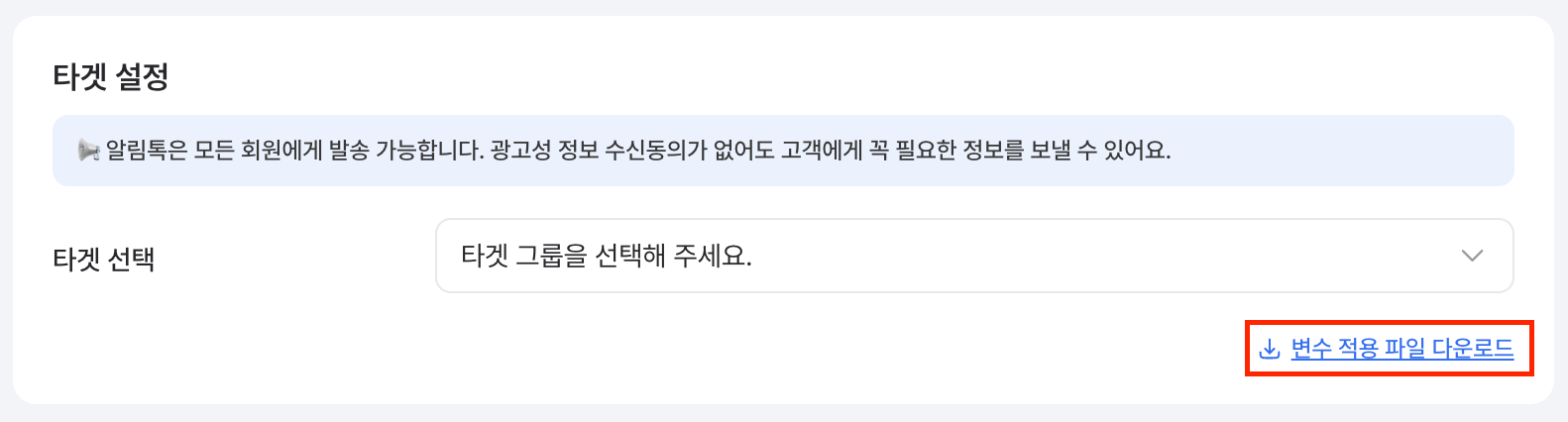
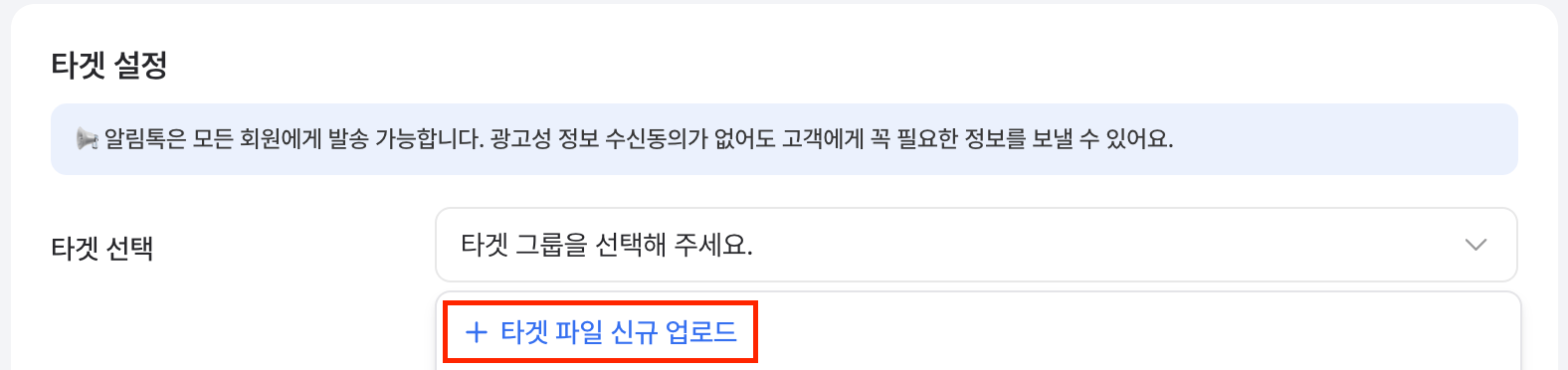
쇼핑몰을 연동한 브랜드에서 사용할 수 있어요. 타겟 목록에서 사용할 타겟을 선택하거나, [+ 새로 만들기]로 조건을 골라 새 타겟을 만들어요. 자세한 내용은 자동화 타겟을 참고해주세요.쇼핑몰 연동 전에는 자동화 타겟을 선택할 수 없어요. 쇼핑몰 연동하기를 참고해 연동을 먼저 진행해주세요. ① 타겟 양식 다운로드본문에 변수를 사용한 경우, [변수 적용 파일 다운로드]로 메시지의 변수와 일치하는 컬럼명의 양식 파일을 받아 수신자별 값을 채워요.② 타겟 파일 업로드작성한 파일을 [+ 타겟 파일 신규 업로드]로 올리거나, 기존 타겟 그룹을 선택해요.타겟 파일 형식·작성법은 타겟 업로드 가이드를 참고해주세요.
2. 변수 설정
메시지에 변수를 사용했다면, 변수 설정에서 변수 값을 확인하고 입력해요.
3. 발송 스케줄 설정
알림톡은 예약 발송으로 보내요.
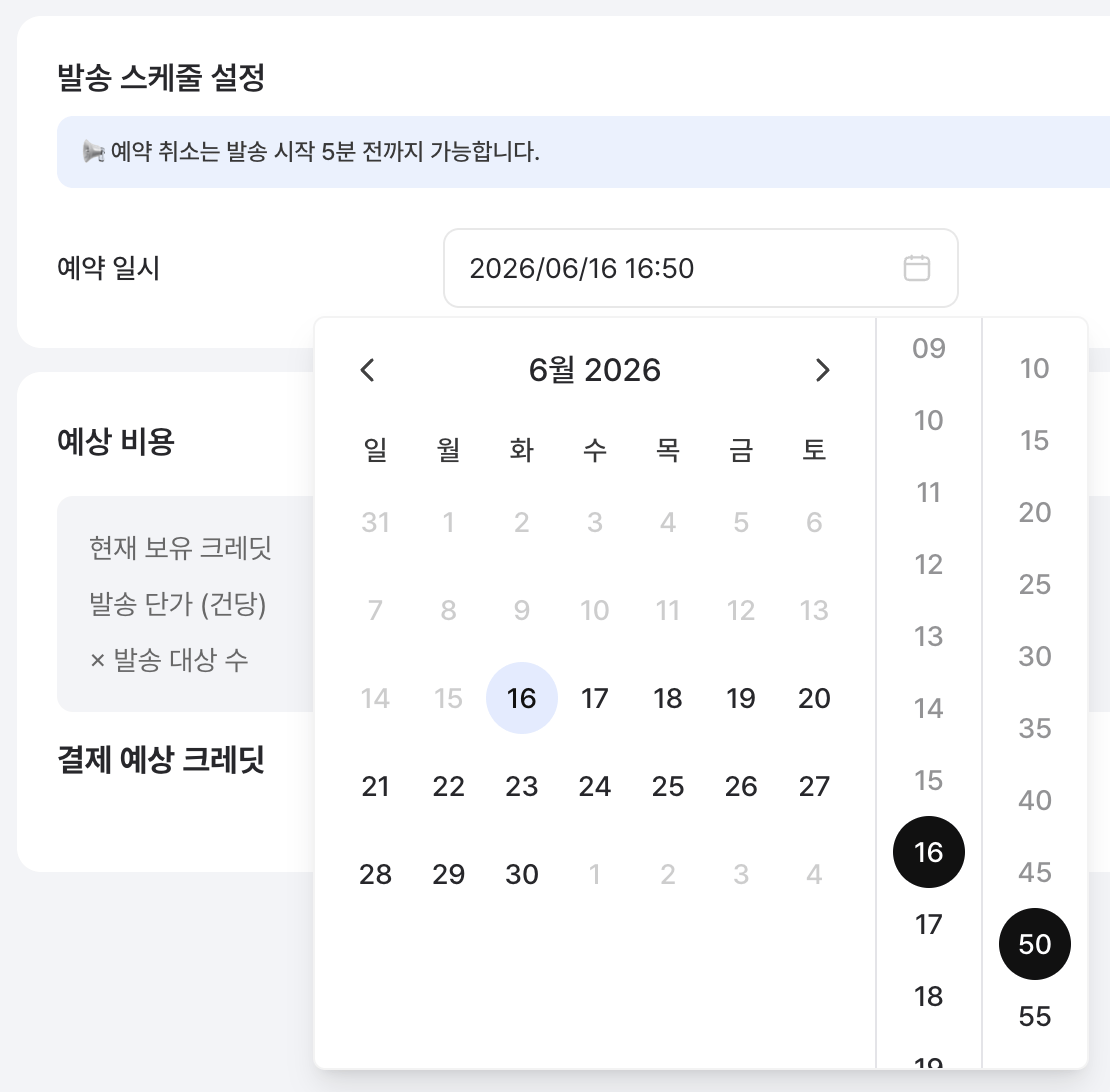
- 예약 일시 — 페이지 진입 시점 기준 10분 뒤부터 예약할 수 있어요.
- 정보성 메시지라 발송 시간대 제한은 없어요.
예약 취소는 발송 시작 5분 전까지 가능해요.
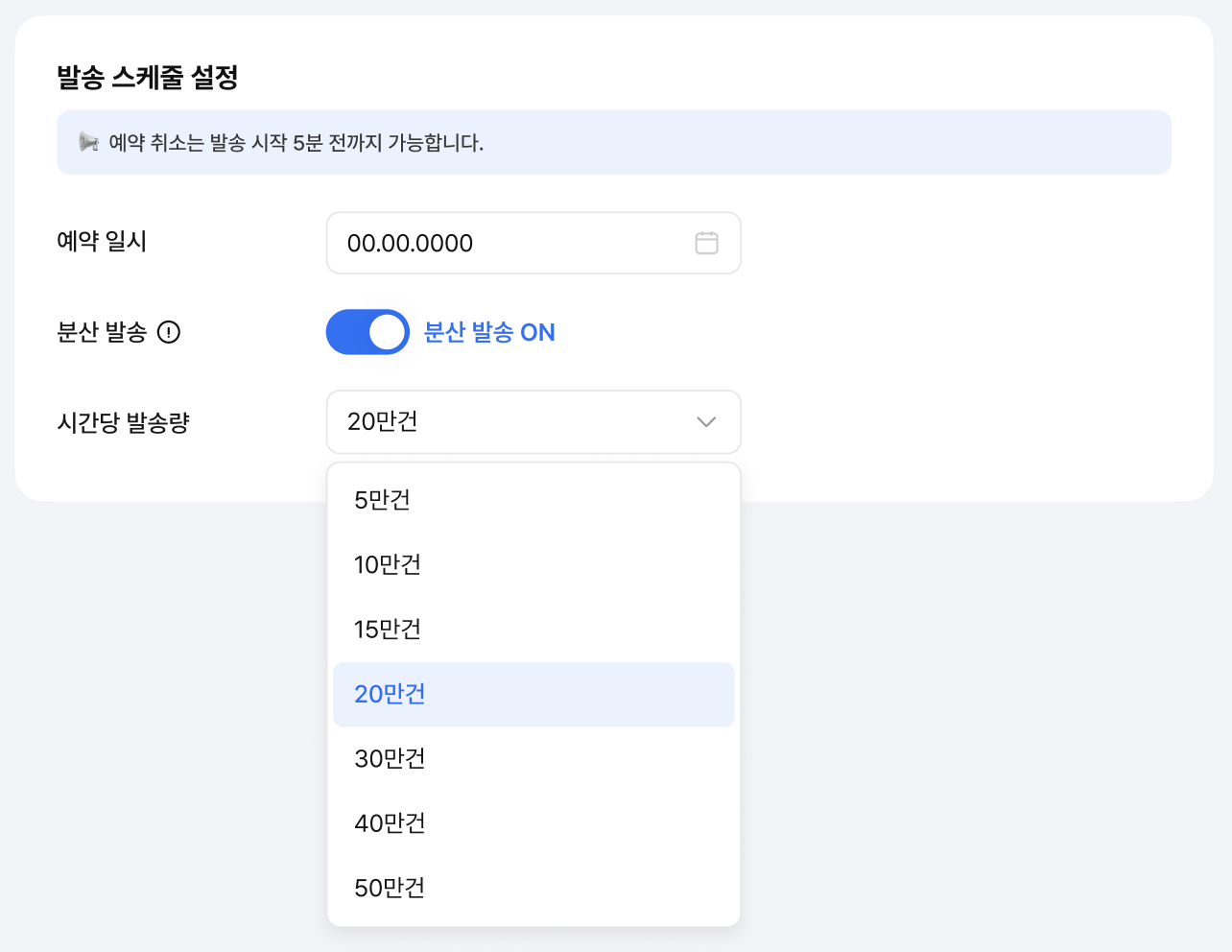
분산 발송
대량 발송 시 분산 발송을 켜면 시간당 발송량을 직접 설정해 나눠서 보낼 수 있어요. 발송 규모와 채널 상태에 맞춰 아래 옵션 중에서 시간당 최대 발송량을 고르면 돼요.
4. 예상 비용 확인
발송 전 예상 비용을 확인할 수 있어요.
- 현재 보유 크레딧
- 발송 단가(건당) × 발송 대상 수 = 결제 예상 크레딧 (유상·무상 구분 표시)
크레딧이 부족하면 보유·결제 예상 크레딧이 빨간색으로 강조되고, 충전 후 발송 예약이 가능해요.자동화 타겟은 발송 직전 갱신된 모수 기준으로 크레딧이 차감돼요. 발송 시점에 크레딧이 부족하면 발송이 취소되니, 예약 후에도 여유 크레딧을 유지해 주세요.
5. 테스트 발송
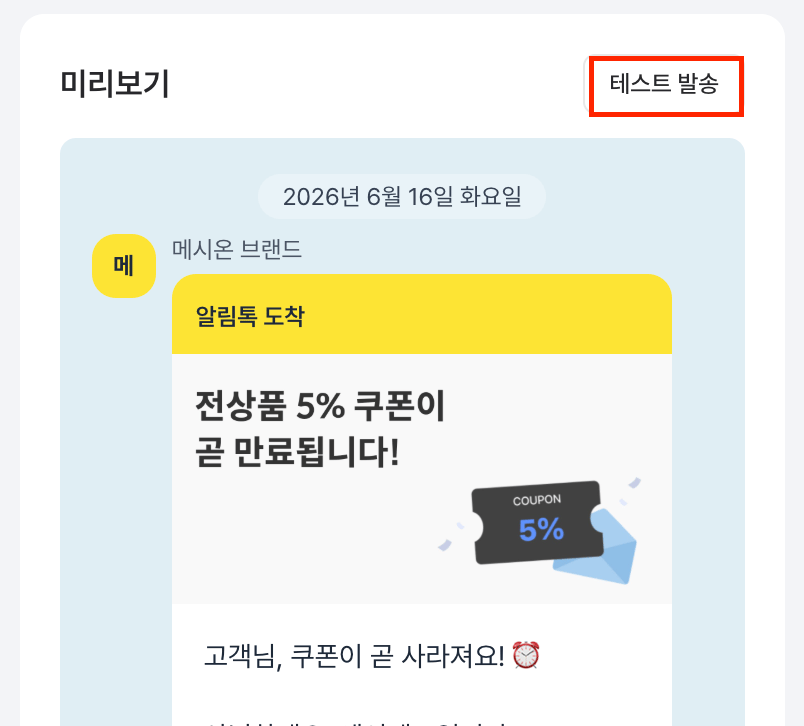
검수 완료 후, 미리보기 우측 상단 [테스트 발송] 버튼으로 실제 수신 화면을 확인할 수 있어요.
6. 발송 예약
설정을 마치면 우측 상단 [발송 예약] 버튼을 눌러 발송을 예약해요. 예약한 시간에 자동으로 발송돼요.