

연동 순서
1
대시보드에서 [설치하러 가기] 클릭
메시온 대시보드의 쇼핑몰 데이터 연동 안내에서 01 [설치하러 가기] 버튼을 클릭해요.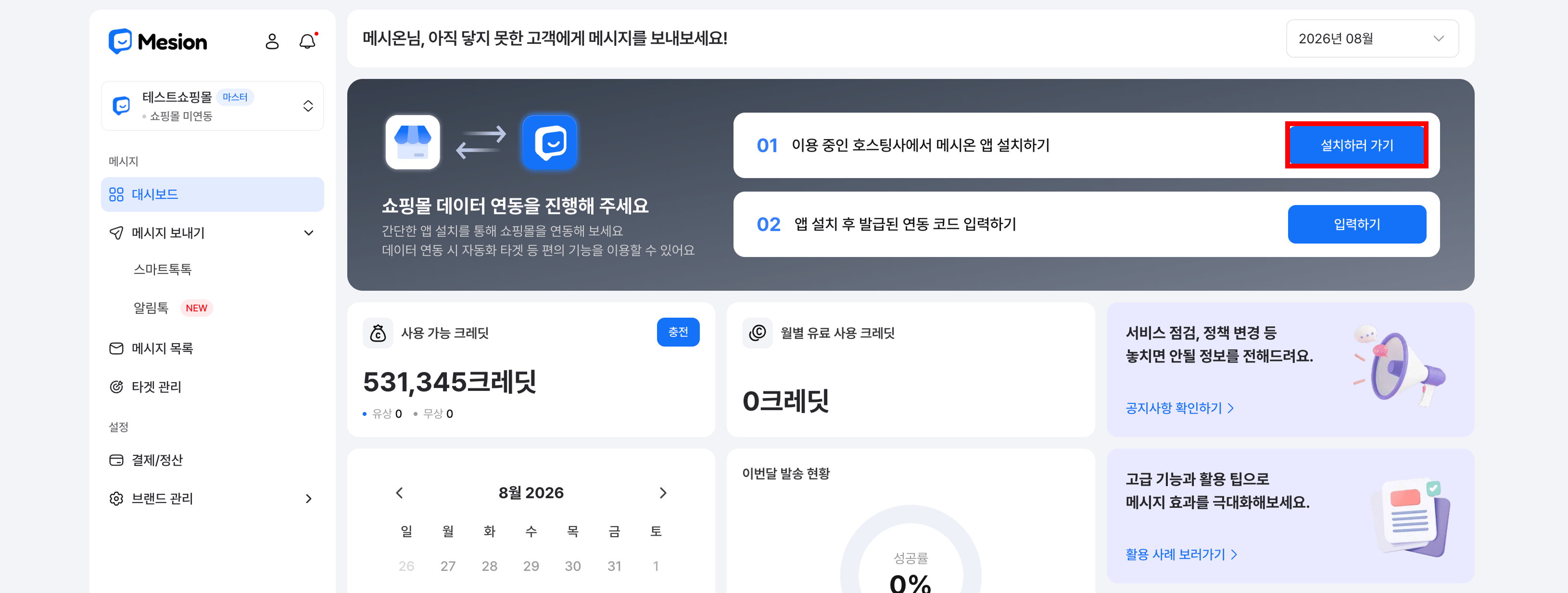
2
호스팅사 선택
이용 중인 호스팅사를 선택하고 [앱 설치하러 가기]를 클릭하면, 해당 호스팅사 앱스토어의 메시온 앱 상세 페이지로 이동해요. (현재는 메이크샵과 카페24 호스팅사만 지원하고 있어요)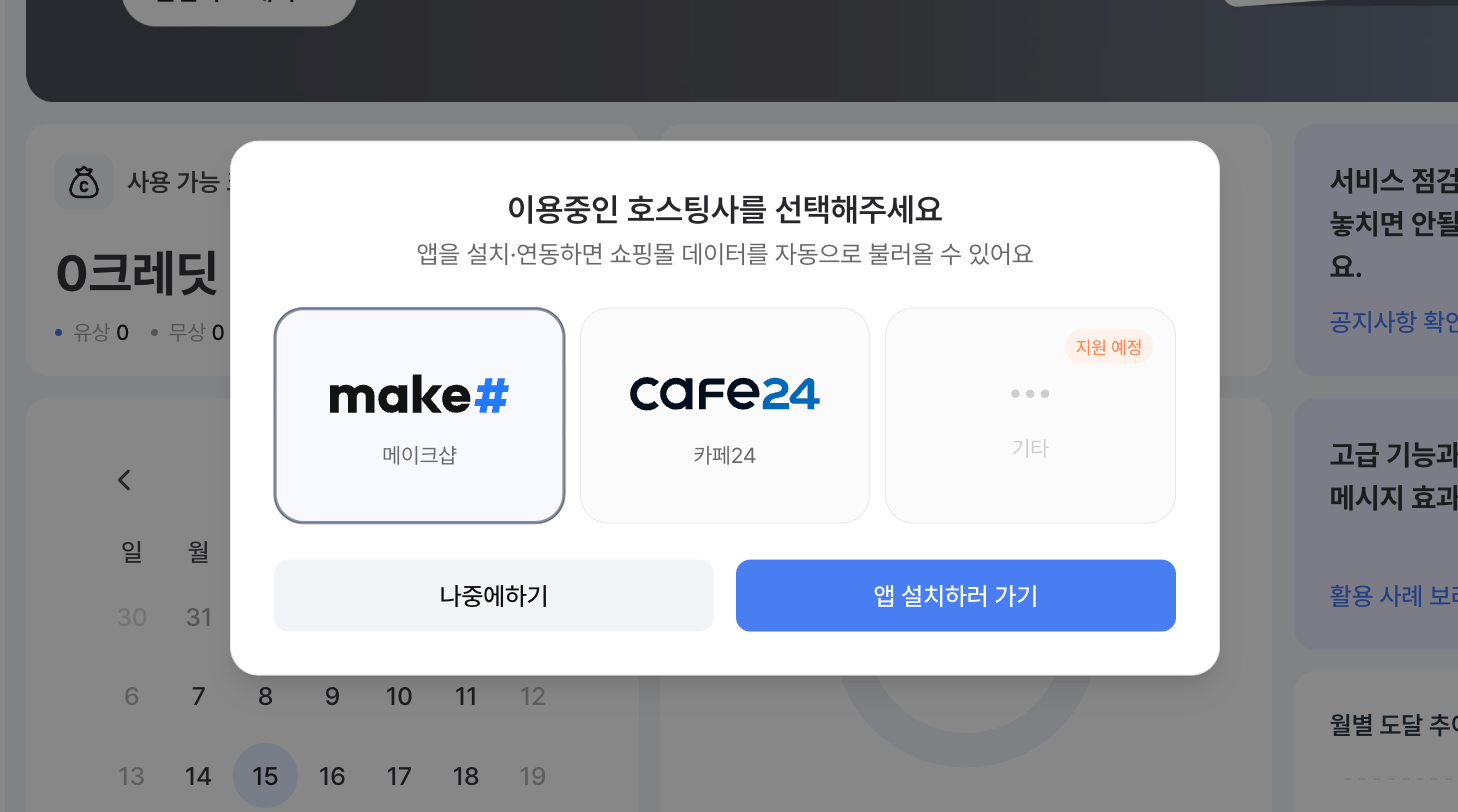
3
메시온 앱 설치
- 메이크샵
- 카페24
앱 상세 페이지에서 [설치하기] 버튼을 클릭해 메시온 앱을 설치해요.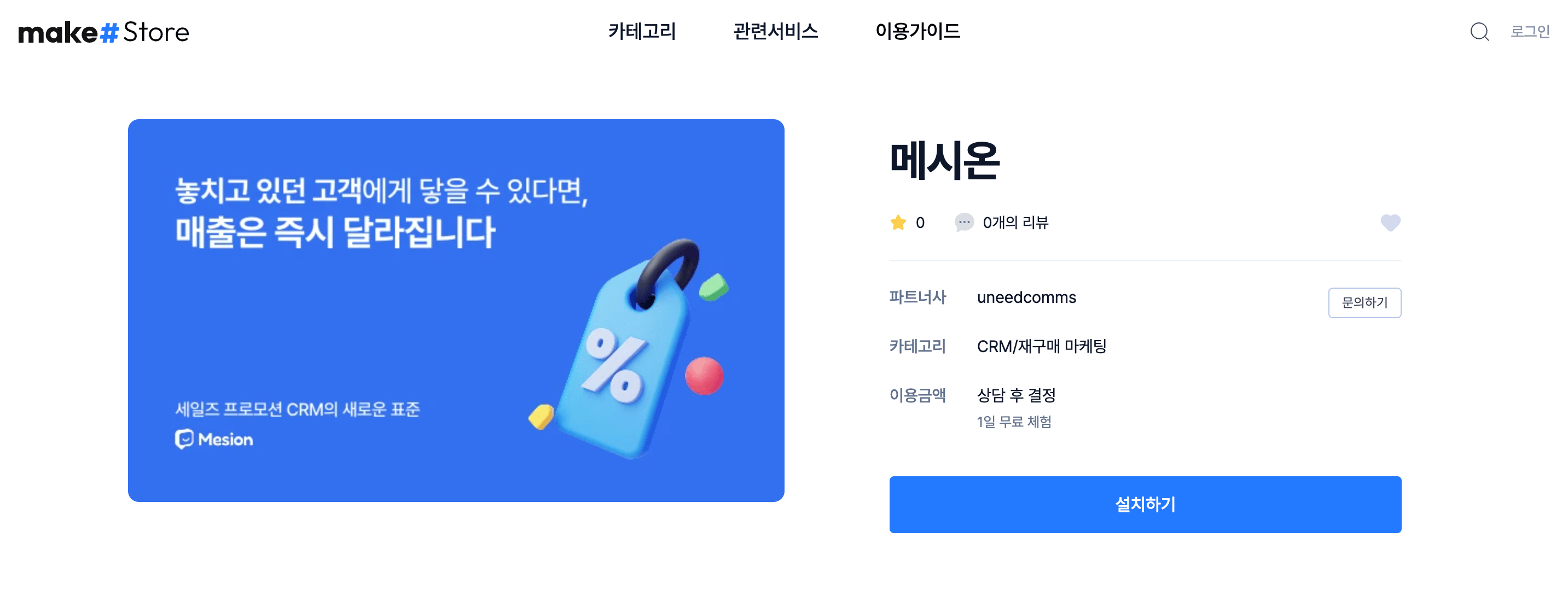
4
연동 코드 복사
설치가 완료되면 연동 코드 복사하기 화면이 나타나요. [복사] 버튼으로 연동 코드를 복사한 뒤, [메시온으로 이동]을 클릭해요.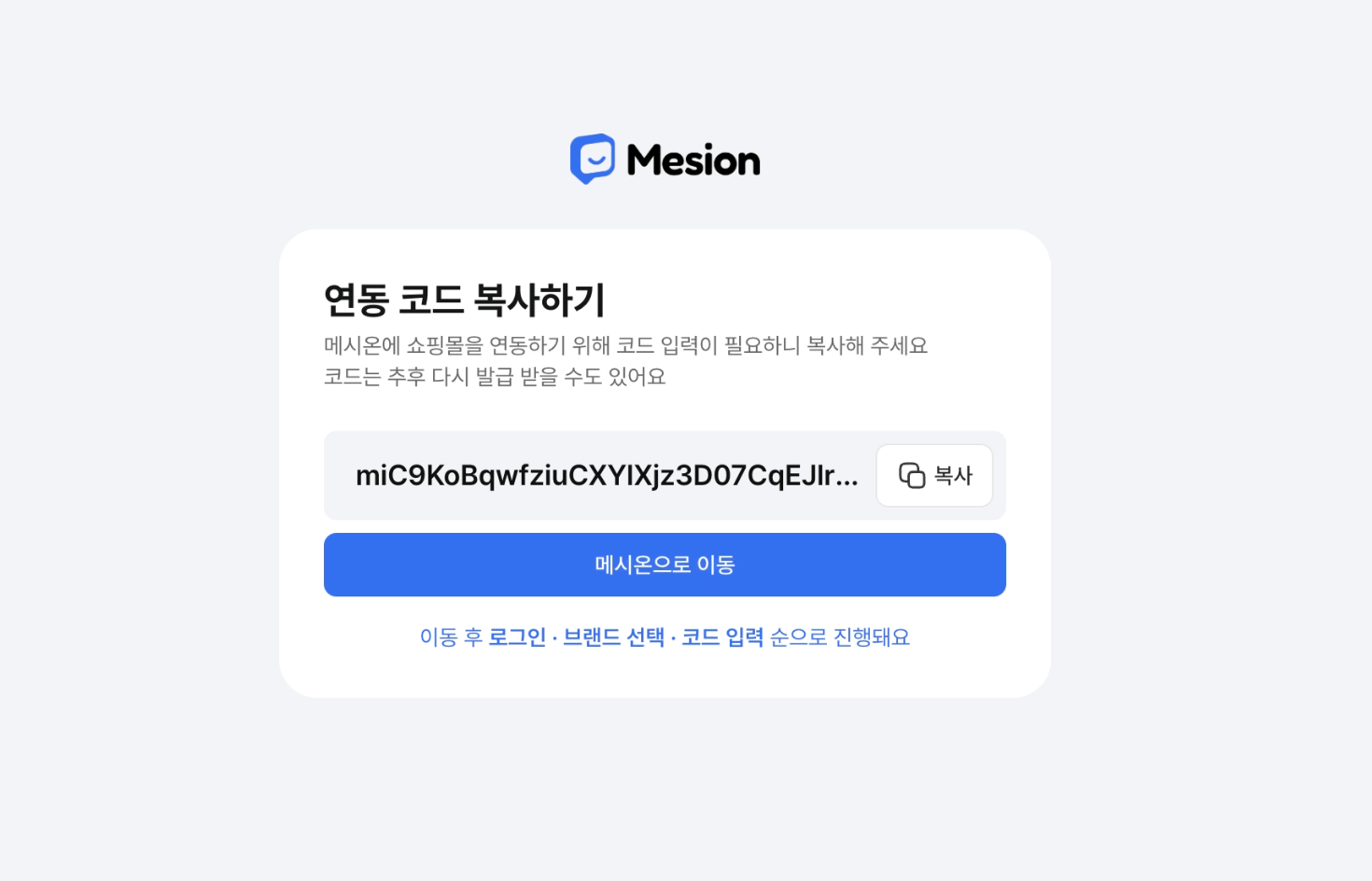
5
연동 코드 입력 — 연동 완료
대시보드로 돌아와 02 [입력하기] 버튼을 클릭하고, 복사한 연동 코드를 붙여넣은 뒤 [확인하기] 버튼을 누르면 연동이 완료돼요.
- 호스팅사 앱스토어에서 먼저 메시온 앱을 설치했더라도 진행 순서는 같아요. [메시온으로 이동] 후 로그인하고, 연동할 브랜드를 선택한 뒤 연동 코드를 입력하면 돼요.
- 동기화가 진행되는 동안에도 자동화 타겟을 제외한 모든 기능을 바로 이용할 수 있어요. 기존 CSV·엑셀 업로드 방식의 발송도 그대로 가능해요.
연동이 안 되나요?
연동 코드가 없거나 잃어버렸어요.
연동 코드가 없거나 잃어버렸어요.
연동 코드 발급 페이지로 다시 이동해 새로운 코드를 복사할 수 있어요. 연동 코드 입력 팝업의 코드가 없나요? [설치하기] 링크로도 바로 이동할 수 있어요.
이미 연동된 상점이라고 나와요.
이미 연동된 상점이라고 나와요.
하나의 상점은 하나의 브랜드에만 연동할 수 있어요. 해당 상점이 다른 계정이나 브랜드에 연동되어 있다면, 기존 연동을 해제한 후 다시 시도해 주세요. 직접 해제할 수 없는 상황이라면 문의하기로 알려주세요.
동기화가 오래 걸려요.
동기화가 오래 걸려요.
데이터 동기화는 영업일 1~2일 정도 소요돼요. 완료되면 문자로 안내해 드려요. 그 이상 지연된다면 문의하기로 알려주세요.
다음 단계
자동화 타겟 알아보기
동기화된 데이터로 만들 수 있는 타겟과 프리셋을 알아봐요.
연동 관리
동기화 주기, 연동 해제와 데이터 보관 정책을 확인해요.