

메시지 유형 선택
카드의 예시 이미지를 보고 목적에 맞는 유형을 골라요.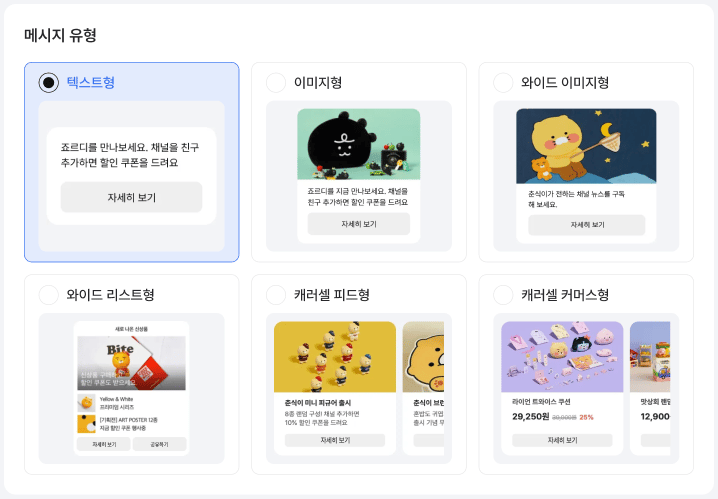
유형별 입력 항목
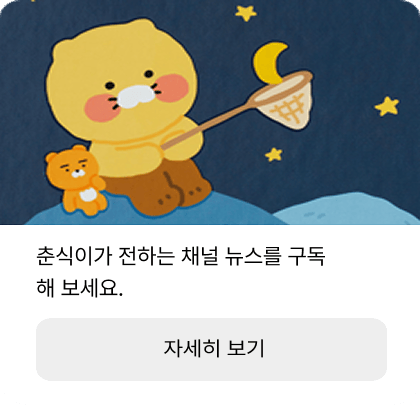
선택한 유형에 따라 입력 항목이 달라져요. 아래에서 유형을 골라 확인해주세요.- 텍스트형
- 이미지형
- 와이드 이미지형
- 와이드 리스트형
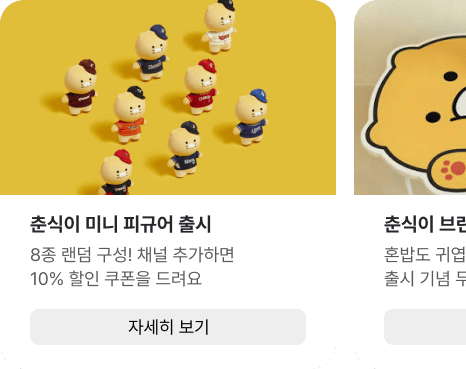
- 캐러셀 피드형
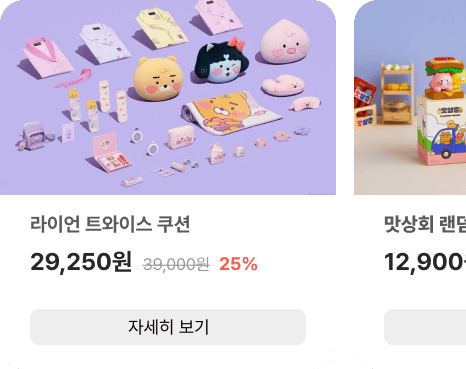
- 캐러셀 커머스형
본문과 버튼만으로 구성된 가장 기본적인 유형이에요.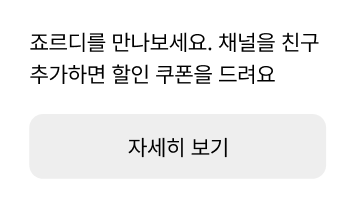
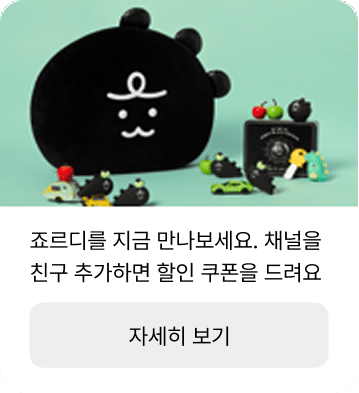
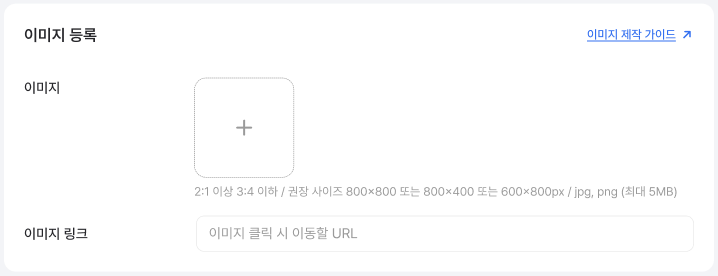
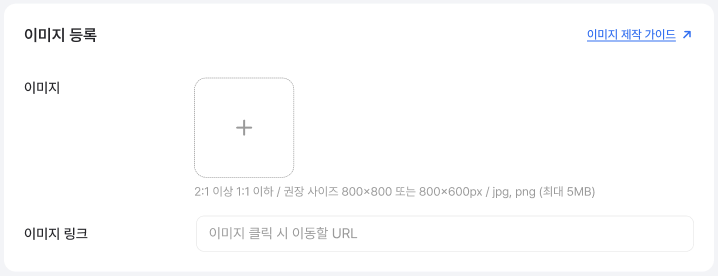
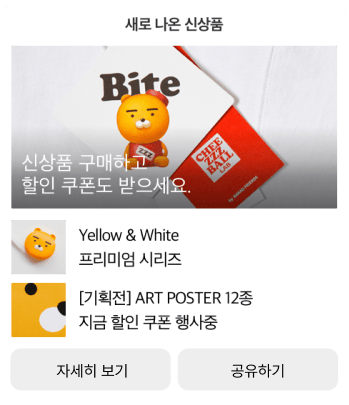
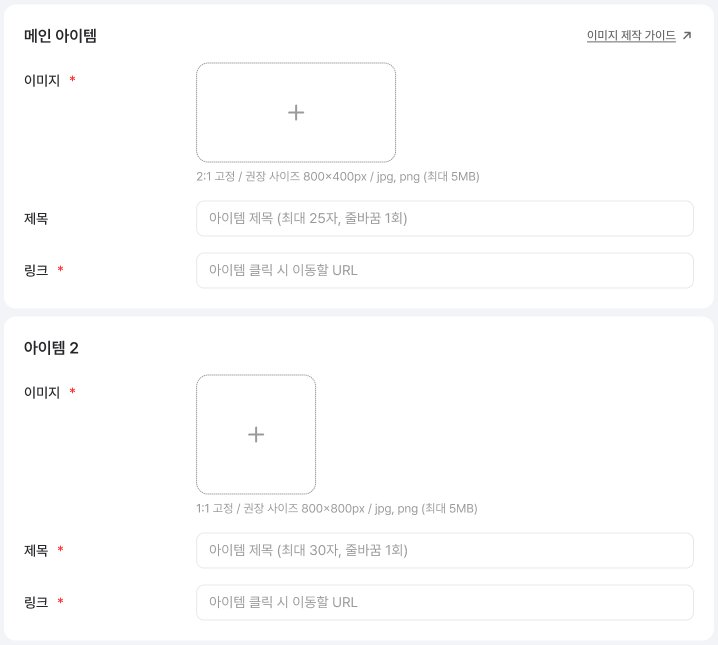
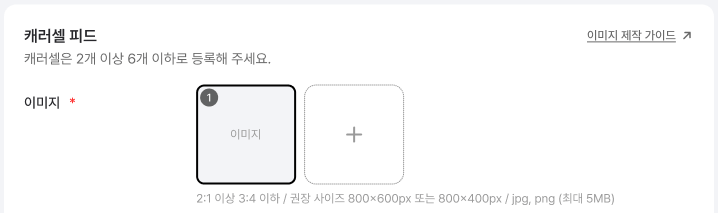
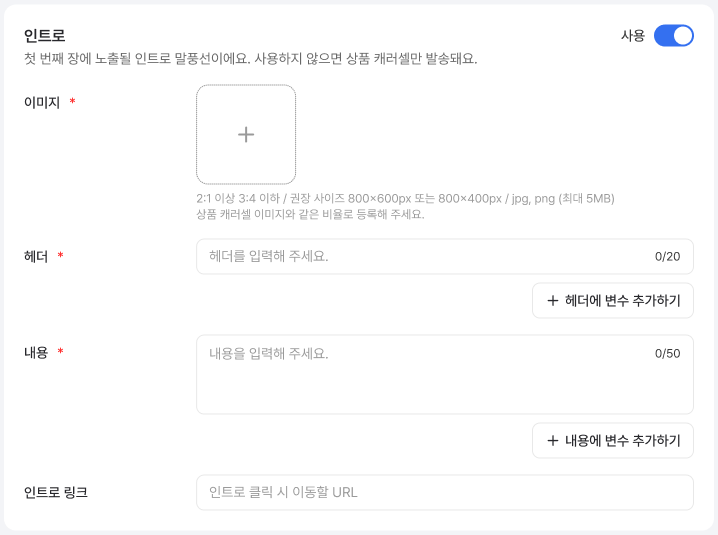
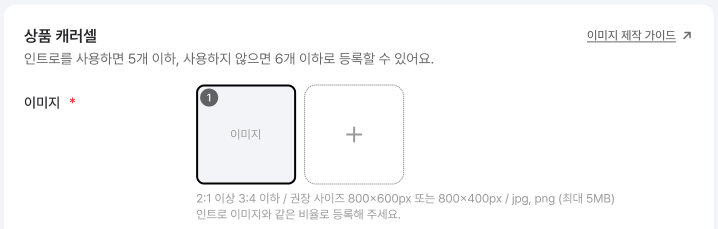
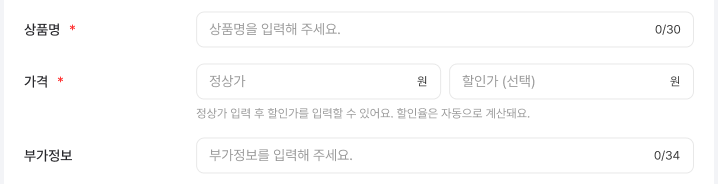
이미지는 카카오의 제작 기준을 따라야 해요. 자세한 기준은 카카오 브랜드 메시지 제작 가이드에서 확인해주세요.
버튼
버튼에는 두 가지 타입이 있어요.- 웹 링크 — 버튼명과 버튼 링크를 입력해요. 모든 유형에서 사용할 수 있어요.
- 채널 추가 — 카카오톡 채널을 추가할 수 있는 버튼이에요. 텍스트형 · 이미지형 · 와이드 이미지형에서만 사용할 수 있어요. 메시지당 1개만 추가할 수 있고, 항상 첫 번째 버튼 자리에 표시돼요. 비친구 타겟 발송에서 친구 추가를 유도할 때 사용해요.
변수
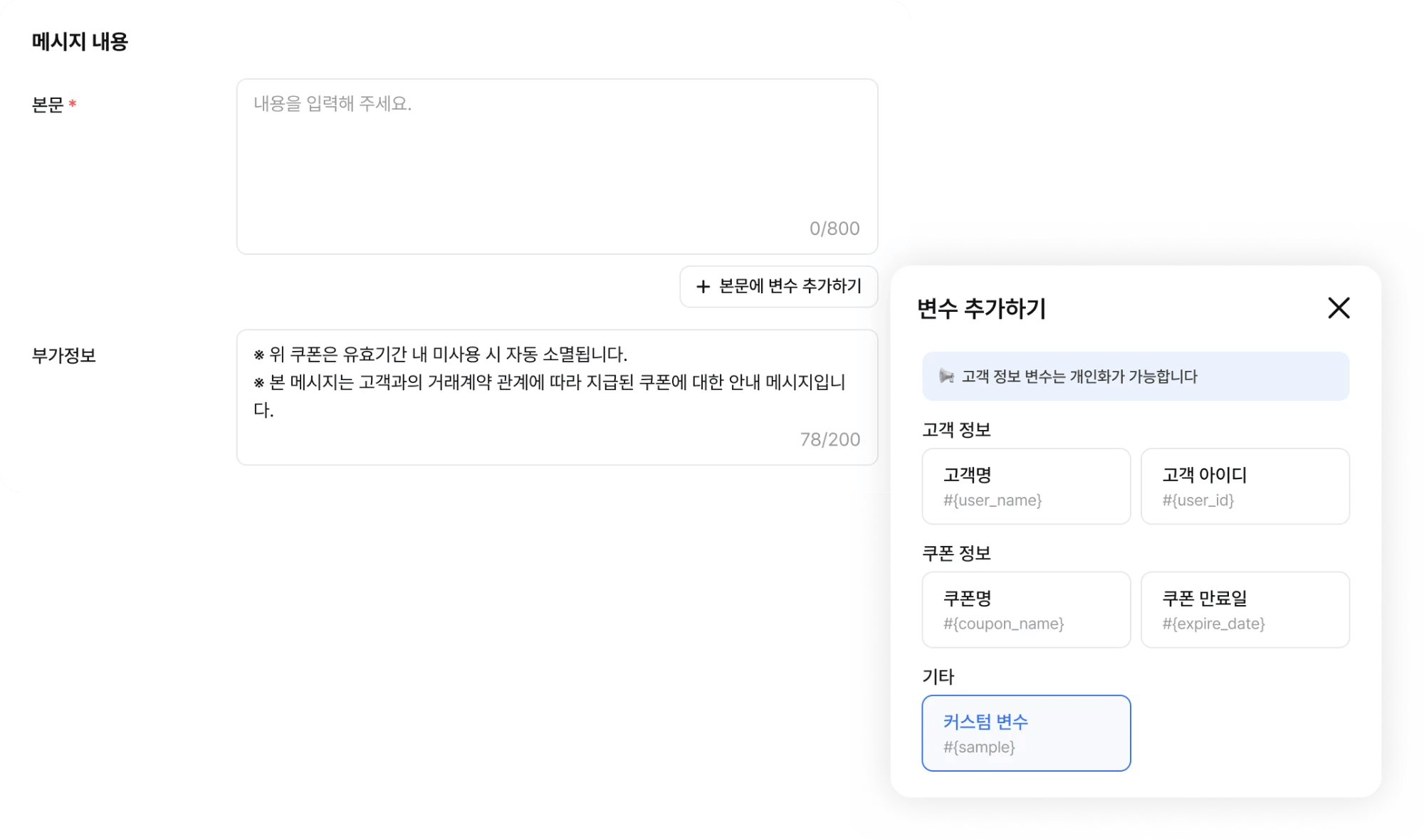
변수는 발송할 때 수신자별 값으로 치환되는 기능이에요. 예를 들어 본문에#{user_name}님, 안녕하세요처럼 넣으면 홍길동님, 안녕하세요처럼 바꿔 보낼 수 있어요.
입력란 아래의 [+ 본문에 변수 추가하기] 같은 버튼을 누르면 나타나는 목록에서 골라 넣어요. 목록에 있는 사전정의 변수만 사용할 수 있어요 — 고객 정보(고객명·고객 아이디), 쿠폰 정보(쿠폰명·쿠폰 만료일), 커스텀 변수.
쿠폰 강조 버튼
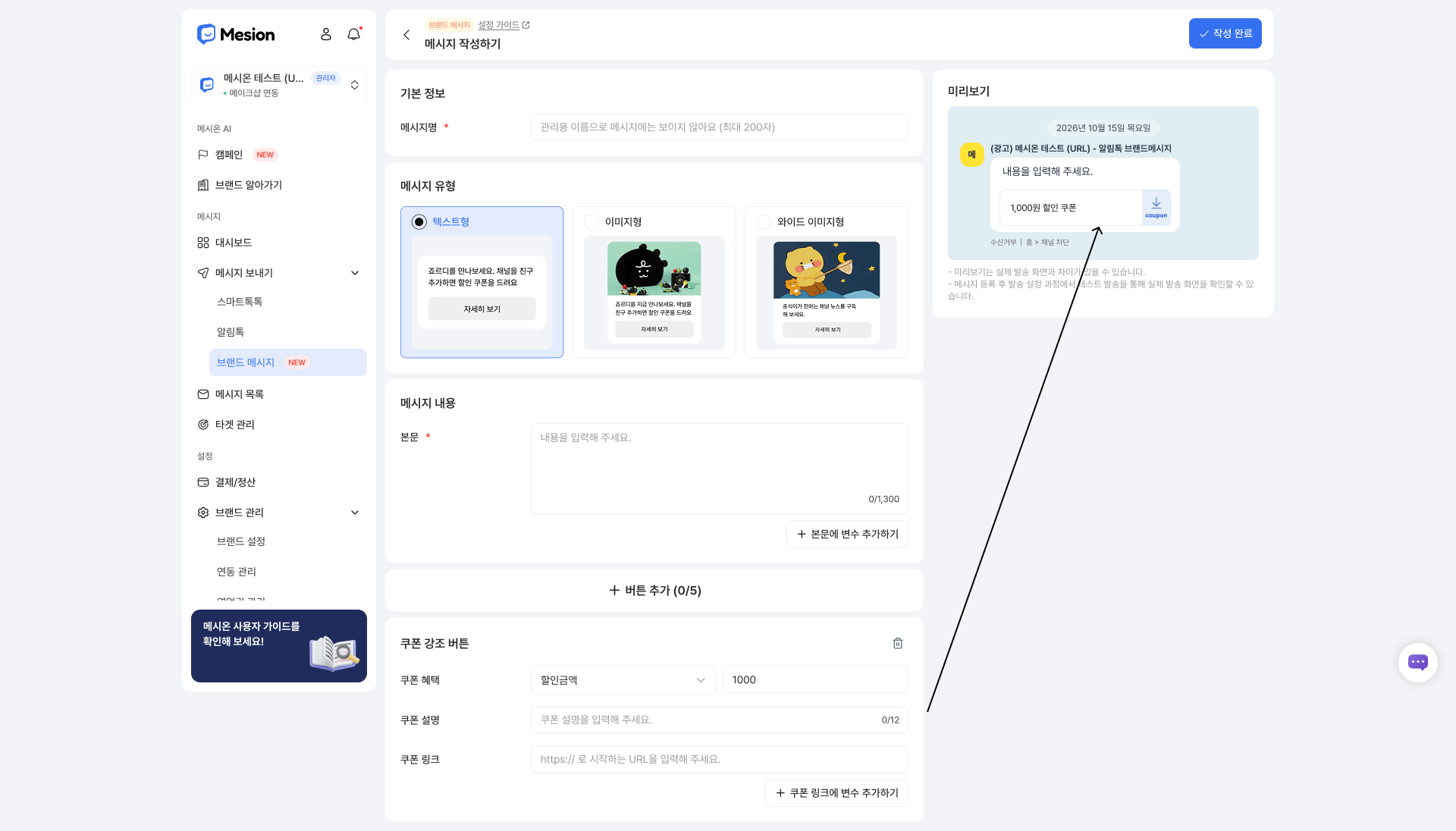
쿠폰 혜택을 눈에 띄게 보여주는 버튼이에요. 수신자가 누르면 쿠폰 링크로 이동해요. 캐러셀 피드형 · 캐러셀 커머스형은 캐러셀마다 1개, 나머지 유형은 메시지당 1개를 추가할 수 있어요.- 쿠폰 혜택 — 할인금액 · 할인율 · 배송비 할인 · 무료 증정 중에서 골라요.
- 쿠폰 설명 — 혜택 아래에 표시되는 짧은 설명이에요.
- 쿠폰 링크 — 버튼을 눌렀을 때 이동할 URL이에요.
미리보기
입력한 내용은 화면 우측 미리보기에 실시간으로 반영돼요. 미리보기는 실제 발송 화면과 차이가 있을 수 있고, 실제 수신 화면은 메시지 등록 후 발송 설정에서 테스트 발송으로 확인할 수 있어요.브랜드 메시지는 광고성 메시지라 메시지 앞의 (광고) 표기와 하단 수신거부 안내가 자동으로 붙어요. 따로 쓰지 않아도 돼요.