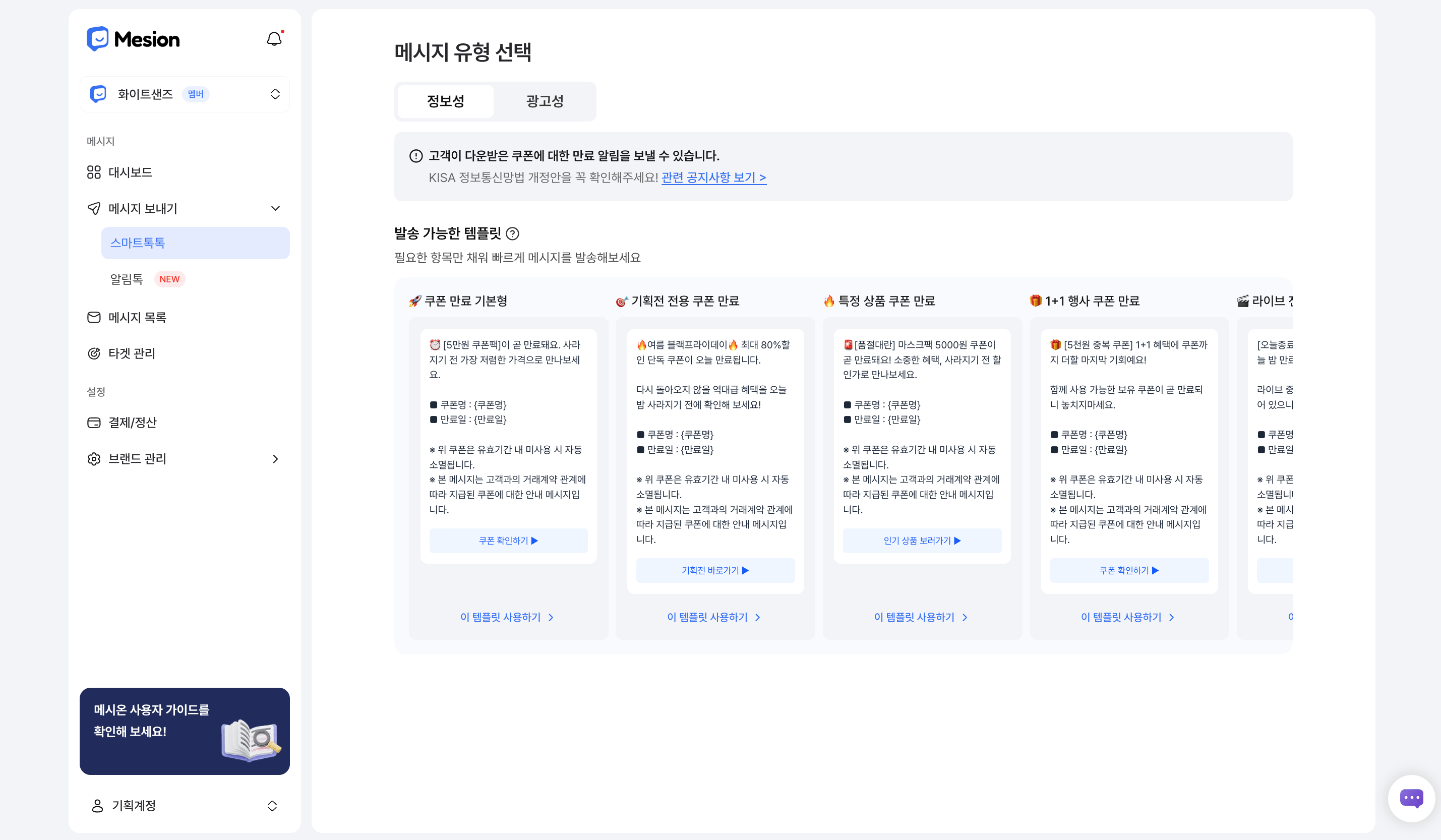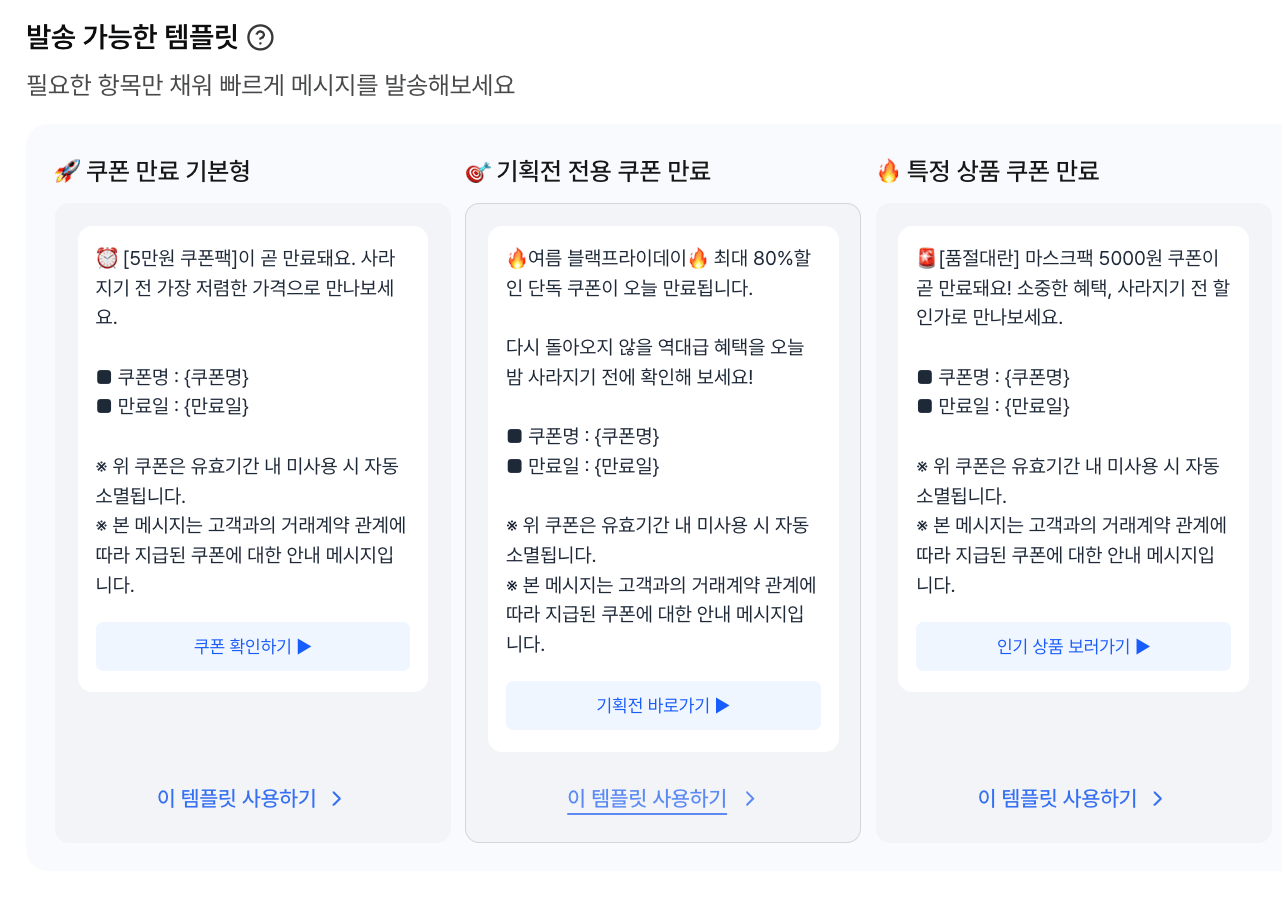

1. 메시지 유형 선택하기

메시지 유형 선택 화면에서 정보성 메시지 > 기본형 카드를 선택하면 메시지 작성 페이지로 이동해요.
스크린샷2026 03 20오후1 49 40 1

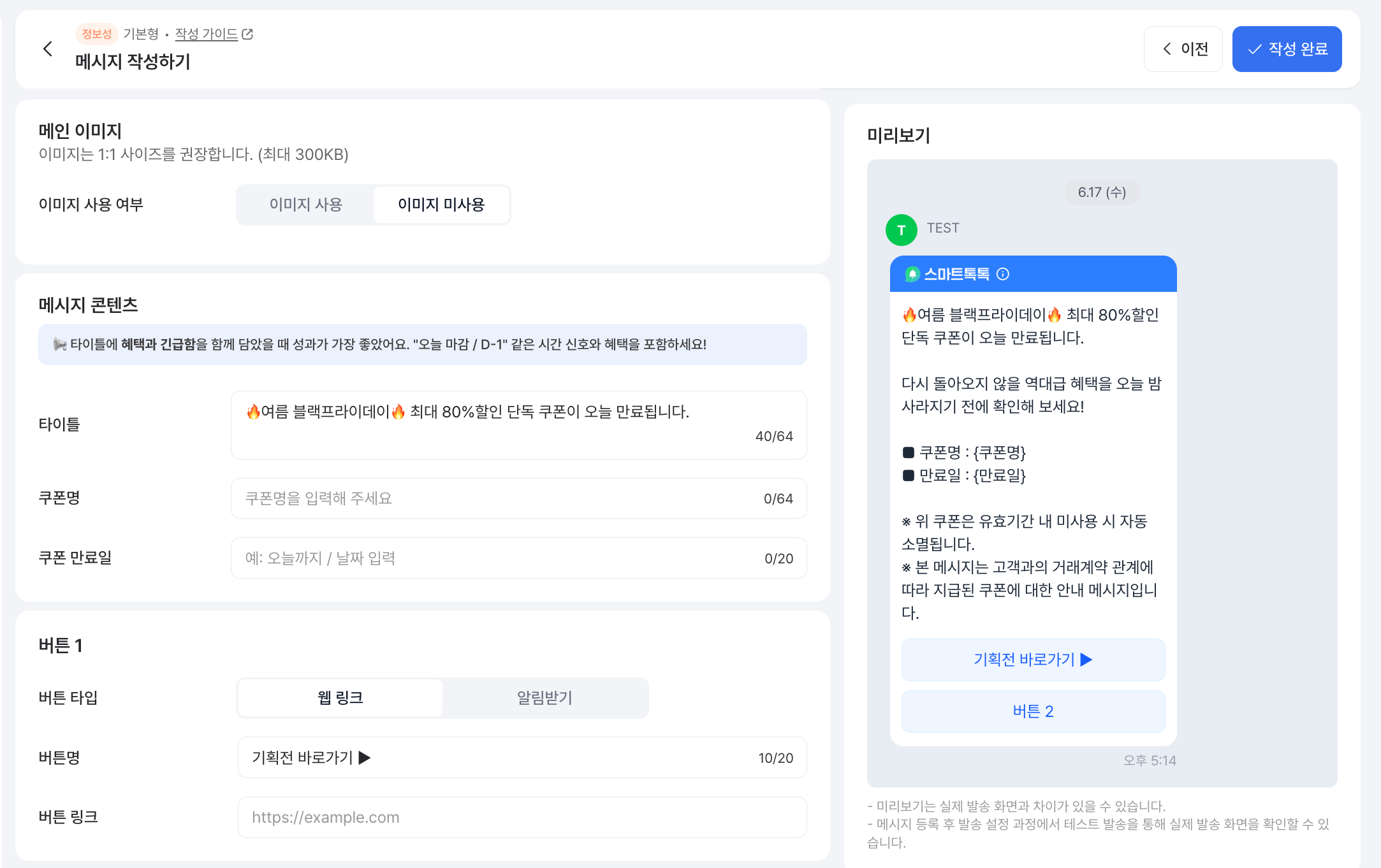
2. 메시지 작성하기

정보성
#섹션항목설명
1기본 정보메시지명메시지를 구분하기 위한 이름으로, 발송 대상에게는 노출되지 않아요
메시지 분류쿠폰 만료 안내 / 적립금 만료 안내 중 선택해요
2메인 이미지이미지 사용 여부이미지 사용 / 이미지 미사용 중 선택해요
권장 사이즈1:1 비율 (이미지 사용 시)
최대 용량300KB (이미지 사용 시)
3메시지 콘텐츠본문 내용최대 320자
4버튼 설정버튼 타입웹 링크 / 앱 링크 / 알림받기 중 선택해요
버튼명최대 20자
버튼 링크버튼 클릭 시 연결할 URL을 입력해요
버튼 개수최소 1개 필수, 최대 5개까지 추가 가능해요
이미지 미사용 선택 시 이미지 없이 텍스트만으로 메시지가 발송돼요.
메시지 작성 화면 우측 미리보기에서 실제 발송될 메시지 모습을 확인할 수 있어요.

3. 작성 완료

모든 항목을 입력한 후 우측 상단의 [작성 완료] 버튼을 클릭하면 메시지 검수 확인 창이 나타나요.
스크린샷 2026 03 20 오후 2 09 19

3-1. 검수하기

[검수하기] 를 클릭하면 메시지 검수가 시작돼요.
검수가 시작되면 메시지 내용을 수정할 수 없어요. 수정이 필요하면 메시지 복제 기능을 이용해 주세요.

3-2. 검수중

스크린샷2026 03 20오후2 12 22
  • 메시지 목록 페이지로 이동하며 상태가 검수중으로 변경돼요
  • 검수는 영업일 기준 1~3일 정도 소요돼요
    → 발송일 2일 전에 미리 메시지를 검수하시는 걸 추천드려요.
  • 검수가 완료되면 상태가 자동으로 검수완료로 변경돼요
검수완료 후 메시지 목록에서 [발송 설정] 버튼을 클릭하면 발송 설정하기 페이지로 이동해요. 발송 대상, 발송 시간 등 나머지 설정을 완료해야 최종 발송 예약이 완료돼요.

3-3. 나중에하기

[나중에하기] 를 클릭하면 검수 없이 메시지 목록 페이지로 이동해요.
  • 메시지 상태가 검수 필요로 변경돼요
  • 이후 메시지 목록에서 해당 메시지를 선택해 내용을 수정하거나, 검수를 다시 요청할 수 있어요