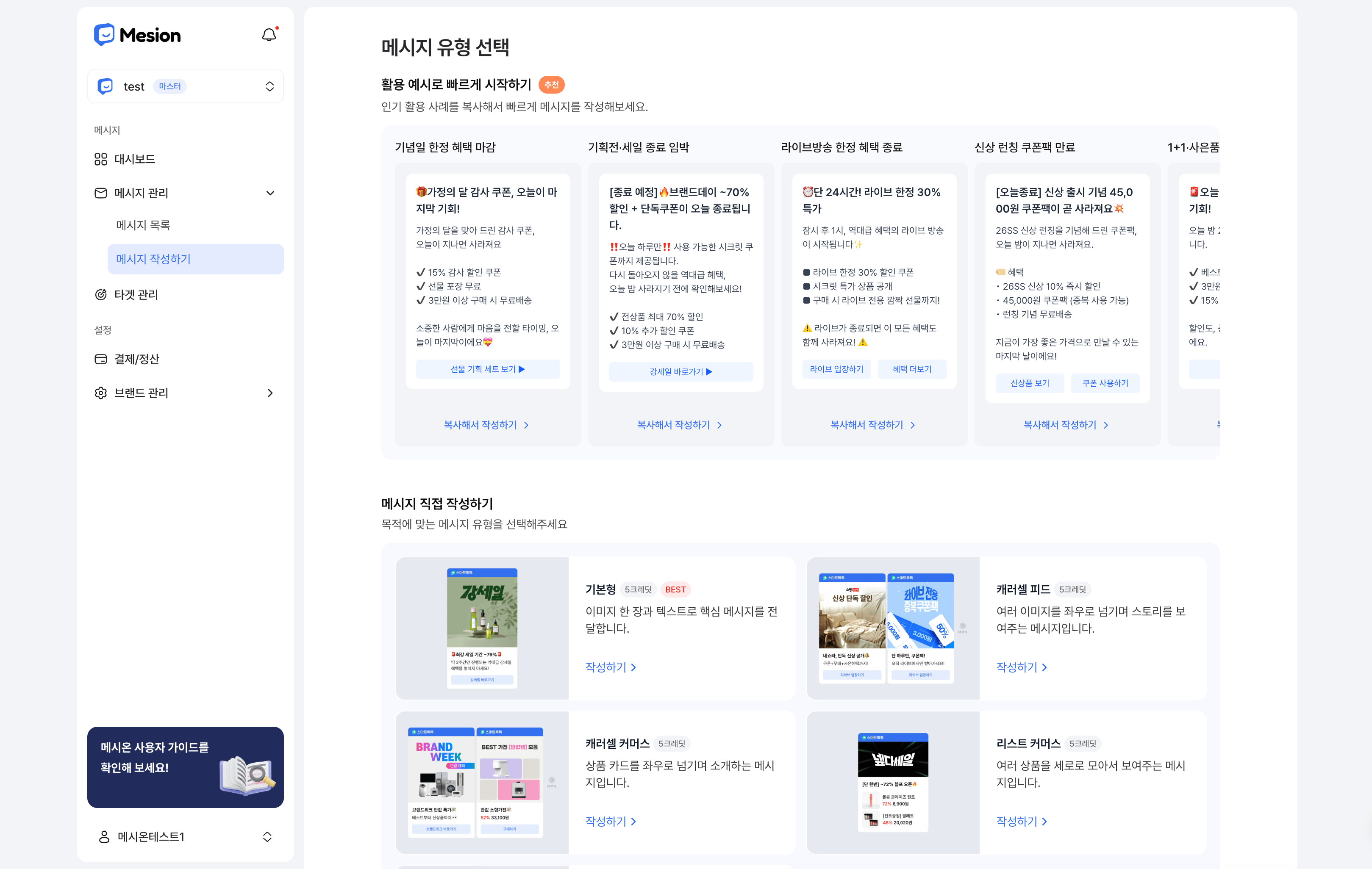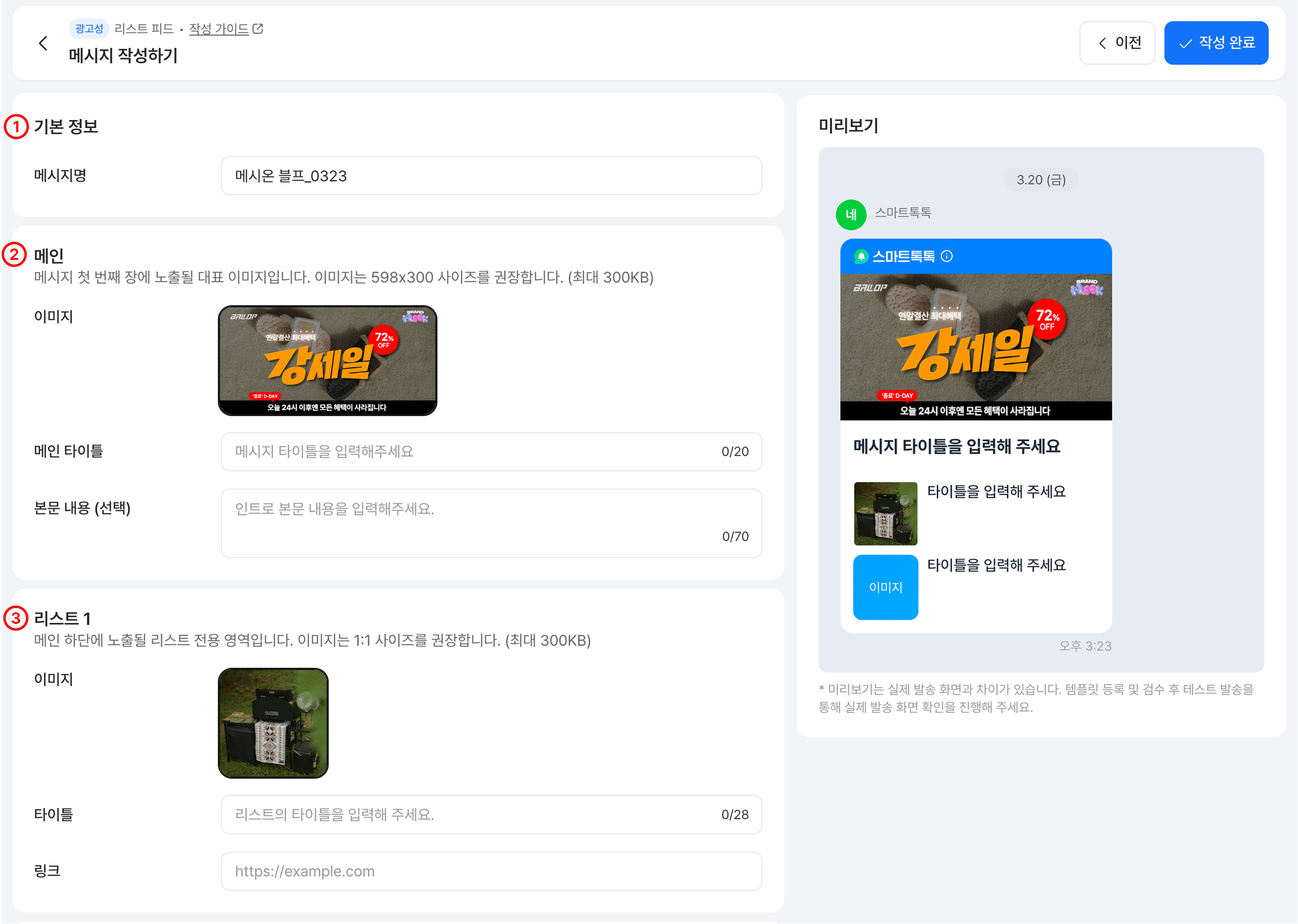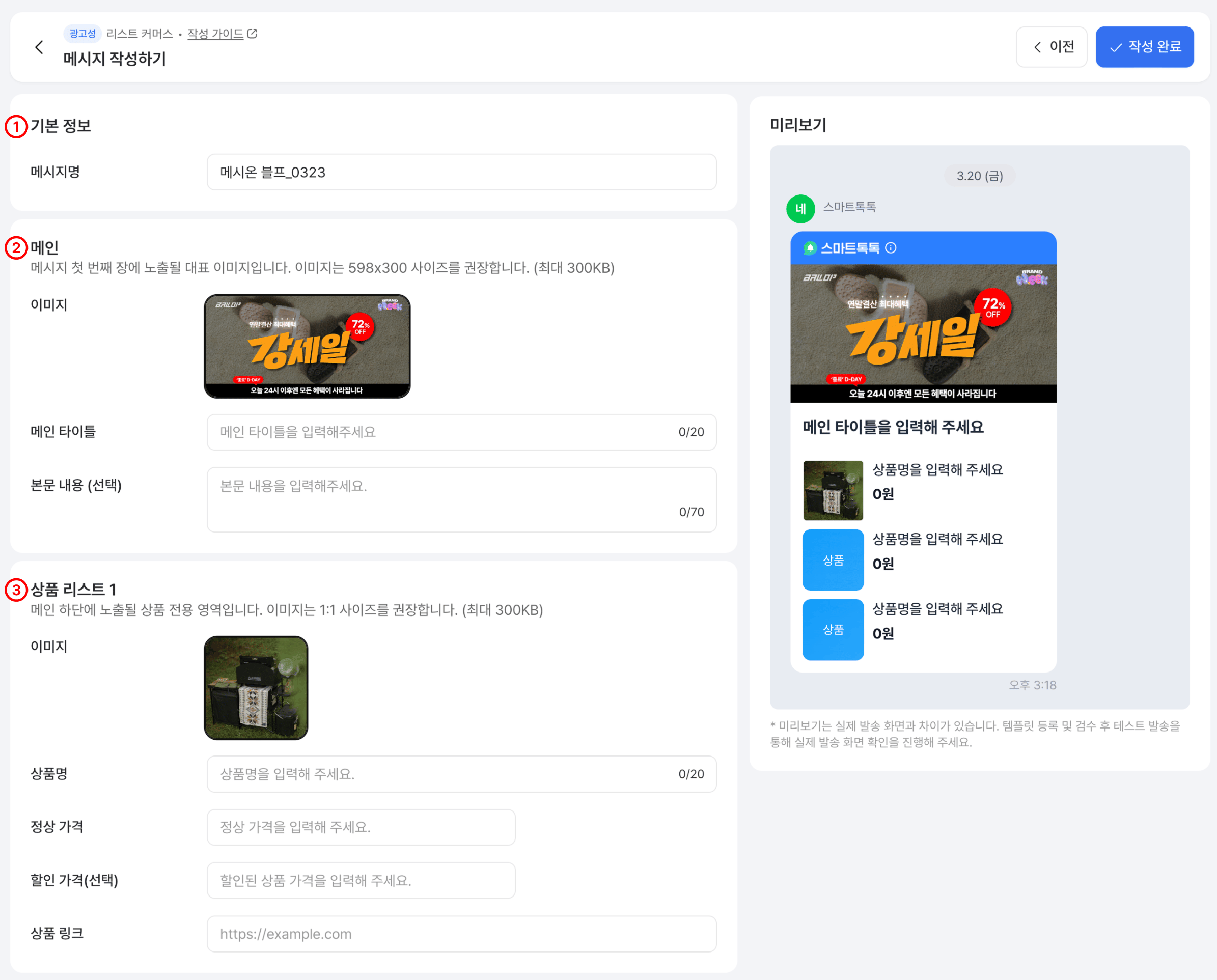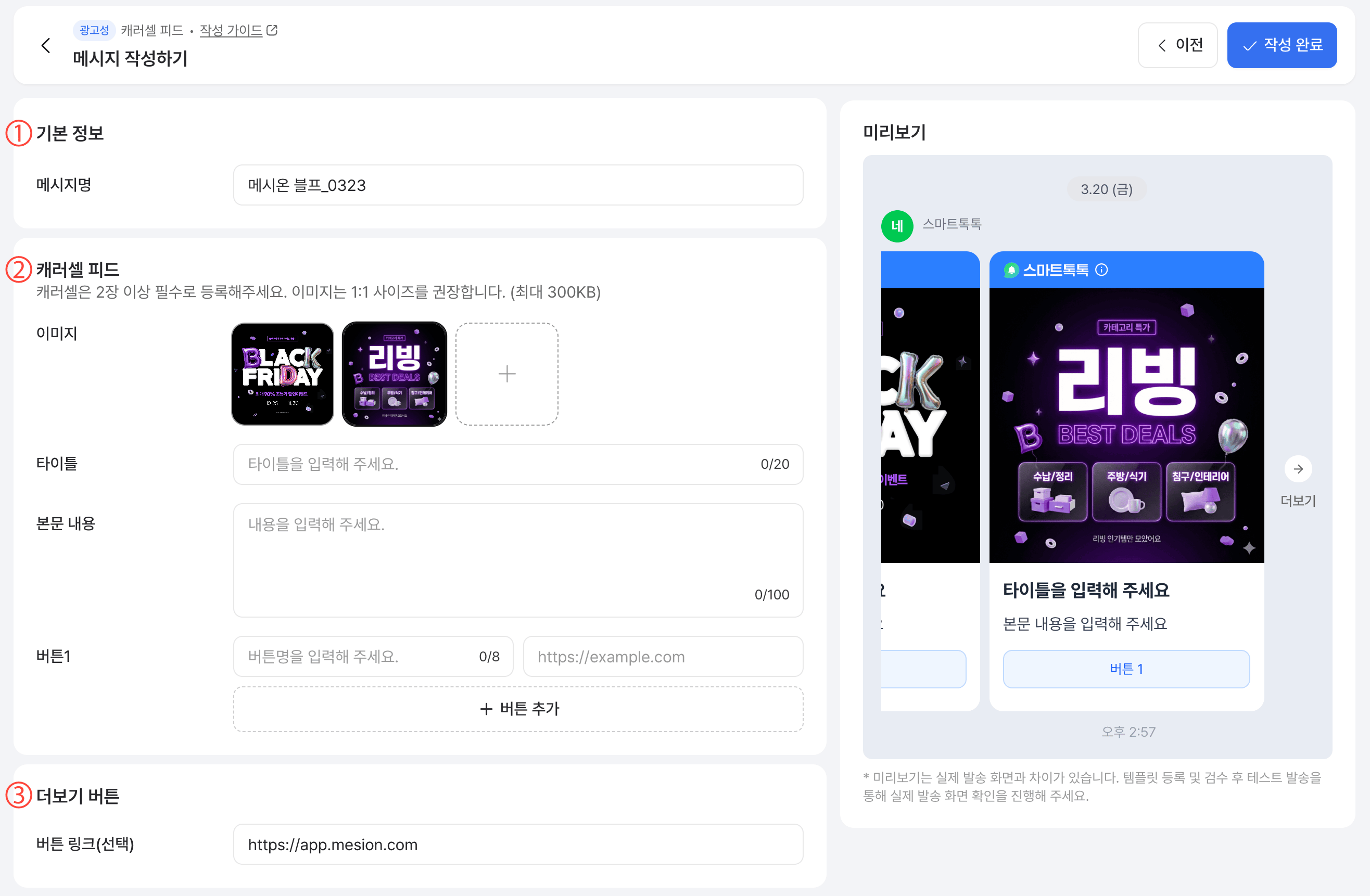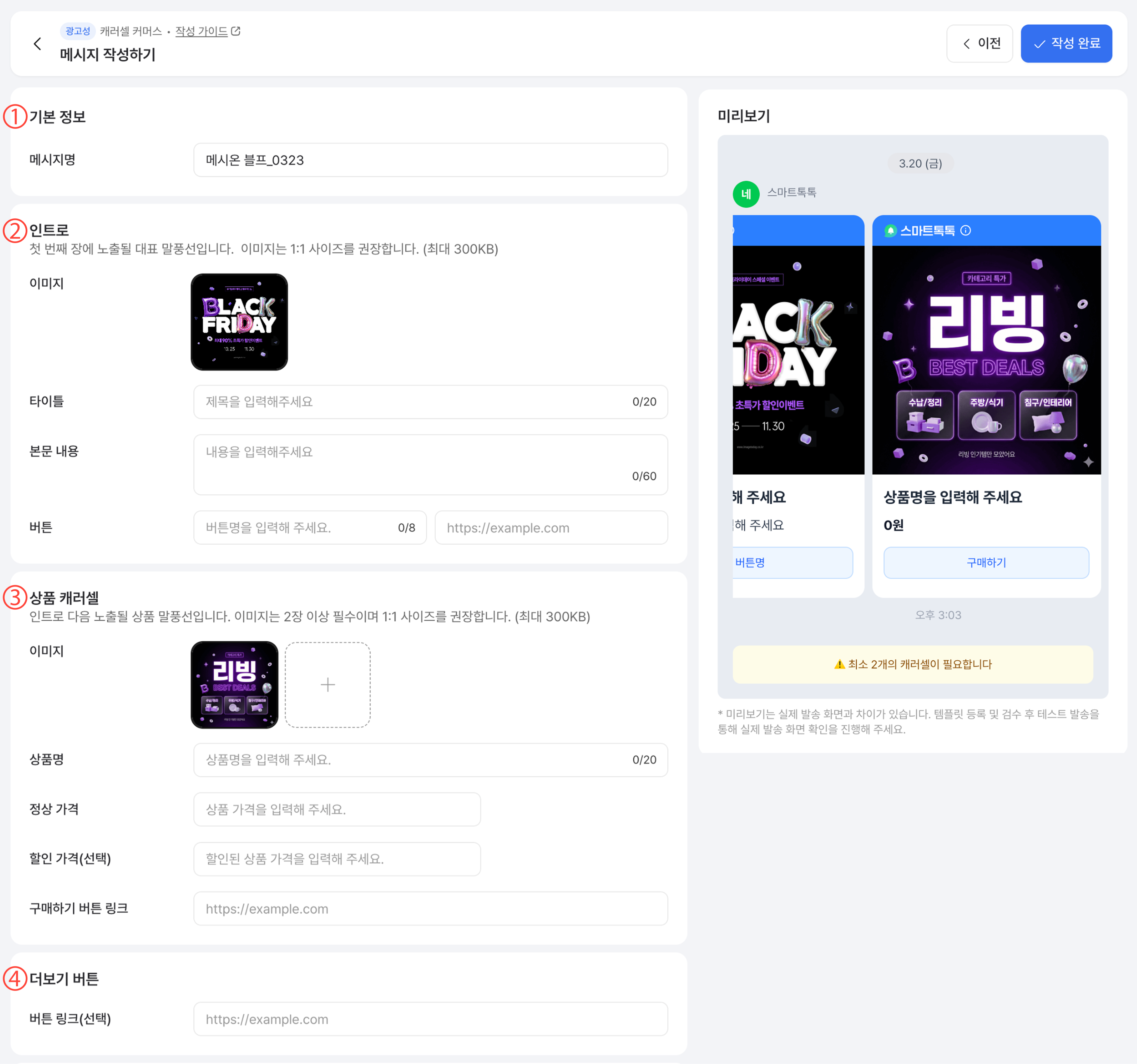

1. 메시지 유형 선택하기

메시지 유형 선택 화면에서 광고성 메시지를 선택한 후 원하는 유형을 선택하면 메시지 작성 페이지로 이동돼요.
Image

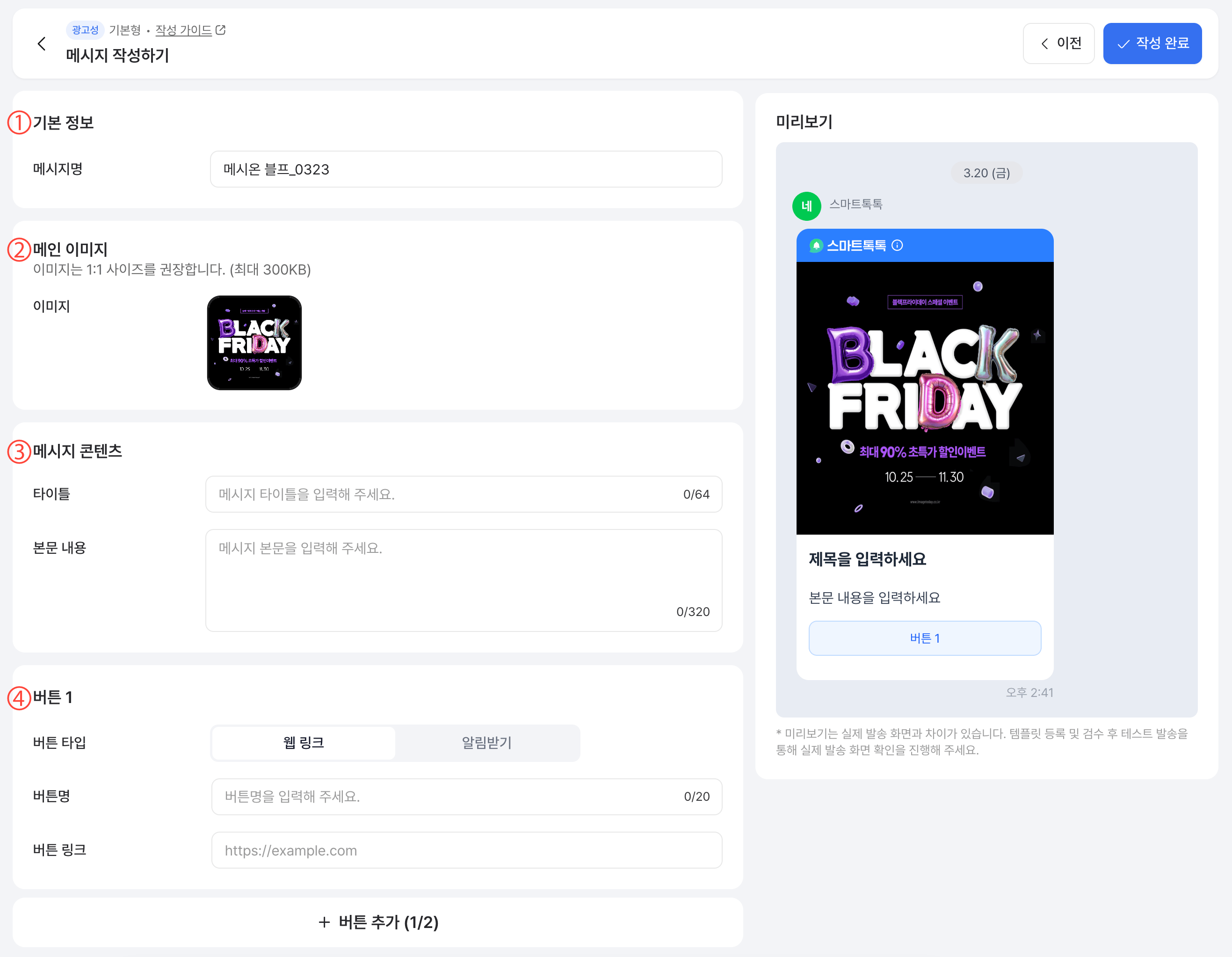
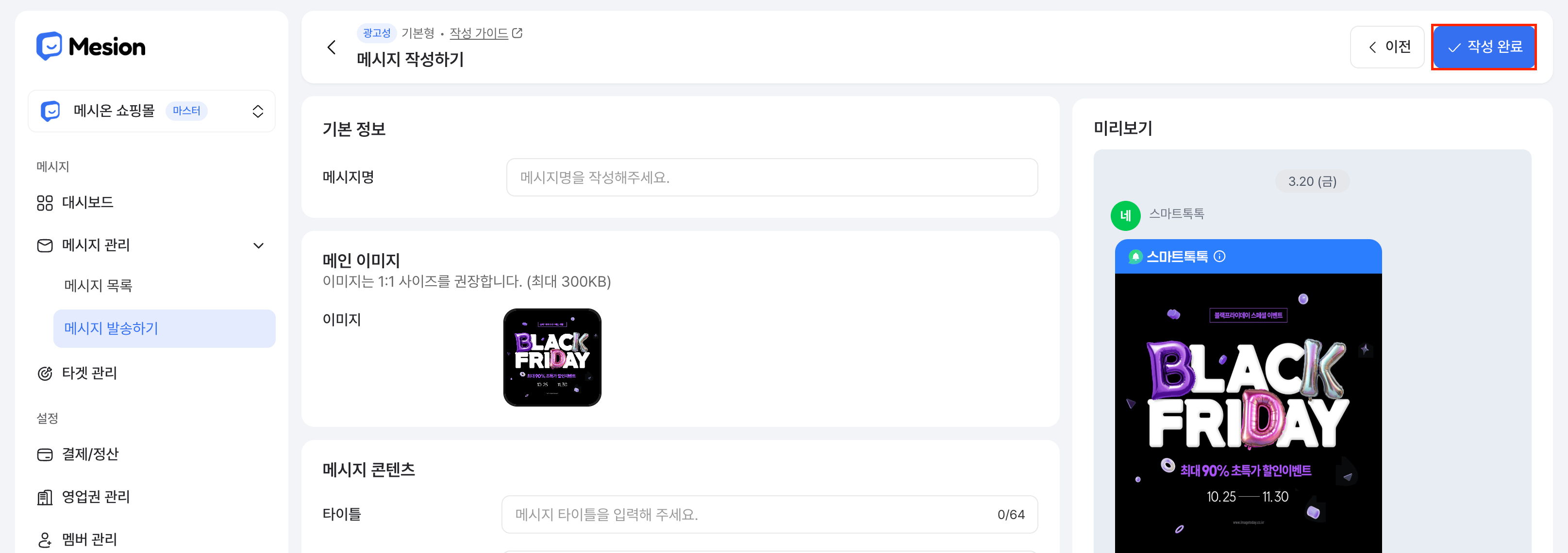
2. 메시지 작성하기 - 기본 내용

스크린샷2026 03 20오후2 42 06 3
#섹션항목설명
1기본 정보메시지명메시지를 구분하기 위한 이름으로, 발송 대상에게는 노출되지 않아요
2메인 이미지권장 사이즈1:1 비율
최대 용량300KB
3메시지 콘텐츠타이틀최대 64자
본문 내용최대 320자
4버튼 설정버튼 타입웹 링크 / 앱 링크 / 알림받기 중 선택 (최대 2개)
버튼명최대 20자
버튼 링크연결할 URL 입력 (알림받기 선택 시 자동 설정)

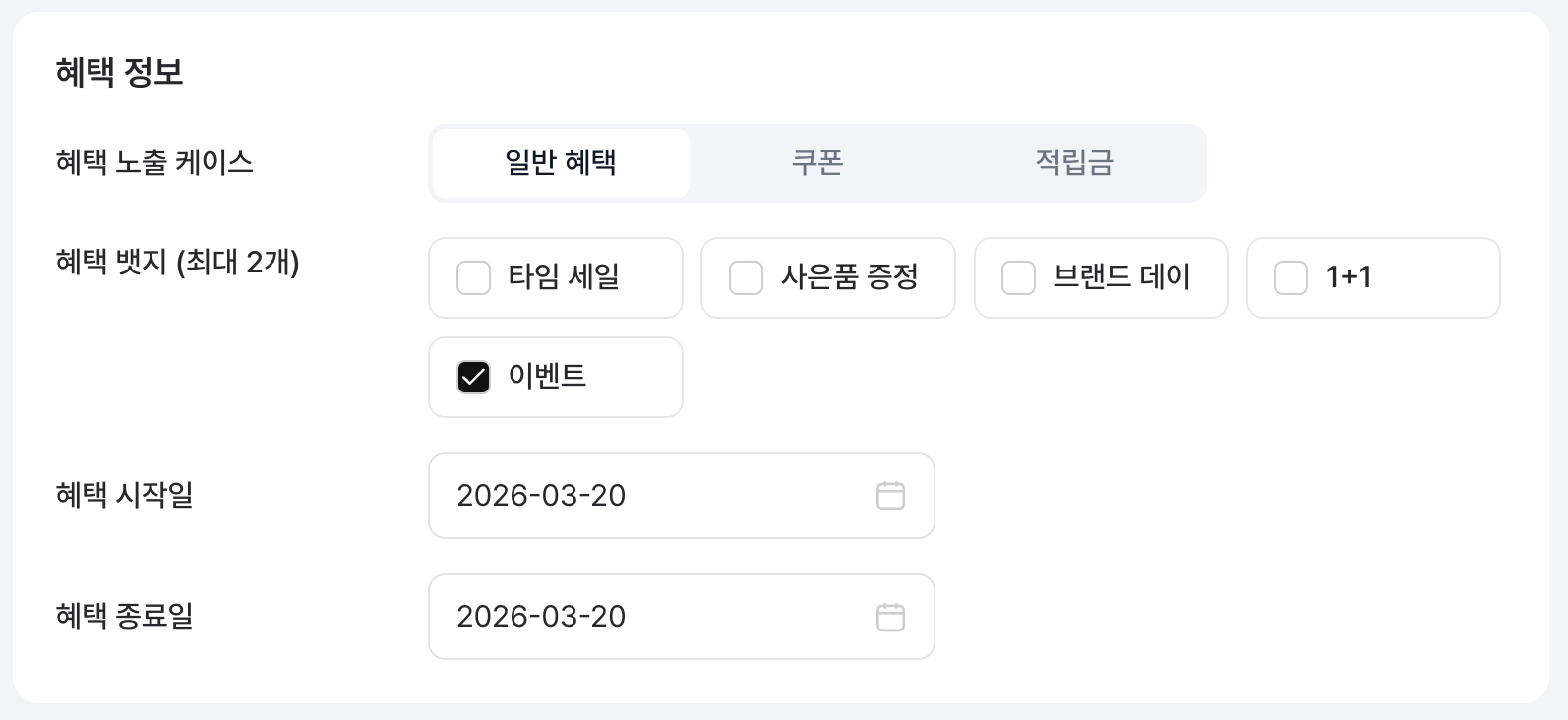
3. 메시지 작성하기 - 혜택 정보

Image
항목설명
혜택 노출 케이스일반 혜택 / 쿠폰 / 적립금
(*쿠폰과 적립금 선택 시 혜택 정보를 메시지에도 노출할 수 있어요)
혜택 뱃지타임 세일 / 사은품 증정 / 브랜드 데이 / 1+1 / 이벤트 중 최대 2개 선택
혜택 시작일혜택 노출 시작 날짜 설정
혜택 종료일혜택 노출 종료 날짜 설정

4. 혜택 탭 노출 이미지 등록

항목설명
사이즈598×300
최대 용량300KB
노출 종료일자혜택 탭 이미지 노출 종료 날짜 설정

5. 작성 완료

스크린샷2026 03 20오후2 55 32
모든 항목을 입력한 후 우측 상단의 [작성 완료] 버튼을 클릭하면 발송 설정 단계로 이동해요. 작성 완료 후 이동되는 발송 설정 단계에서는 발송 대상, 발송 시간 등을 설정할 수 있어요. 발송 설정하기 →
[작성 완료] 버튼 클릭 후에는 메시지 내용을 수정할 수 없어요. 모든 항목을 꼼꼼히 확인한 후 클릭해 주세요.