> ## Documentation Index
> Fetch the complete documentation index at: https://docs.mesion.ai/llms.txt
> Use this file to discover all available pages before exploring further.
# 2026.03.23 메시지 메뉴 통합 및 UI 개선
> 템플릿 관리와 캠페인 관리가 메시지 관리로 합쳐지고, 대시보드·홈 화면이 개선됐어요.
메시지 메뉴가 합쳐진 것 외에도 대시보드, 홈 화면, 타겟 관리 등 여러 화면이 함께 바뀌었어요. 아래에서 하나씩 확인해 보세요.
***
## 1. "템플릿 관리"와 "캠페인 관리"가 없어졌어요
기존에는 메시지를 만들려면 "템플릿 관리"로, 발송하려면 "캠페인 관리"로 따로 이동해야 했죠. 이제 **"메시지 관리"** 메뉴 하나에서 메시지 만들기부터 발송까지 모두 할 수 있어요.
왼쪽 메뉴도 함께 정리했어요. 브랜드 선택이 메뉴 상단으로 올라갔고, 그 외 메뉴(대시보드, 타겟 관리, 결제/정산 등)는 그대로예요.
### 메시지 목록
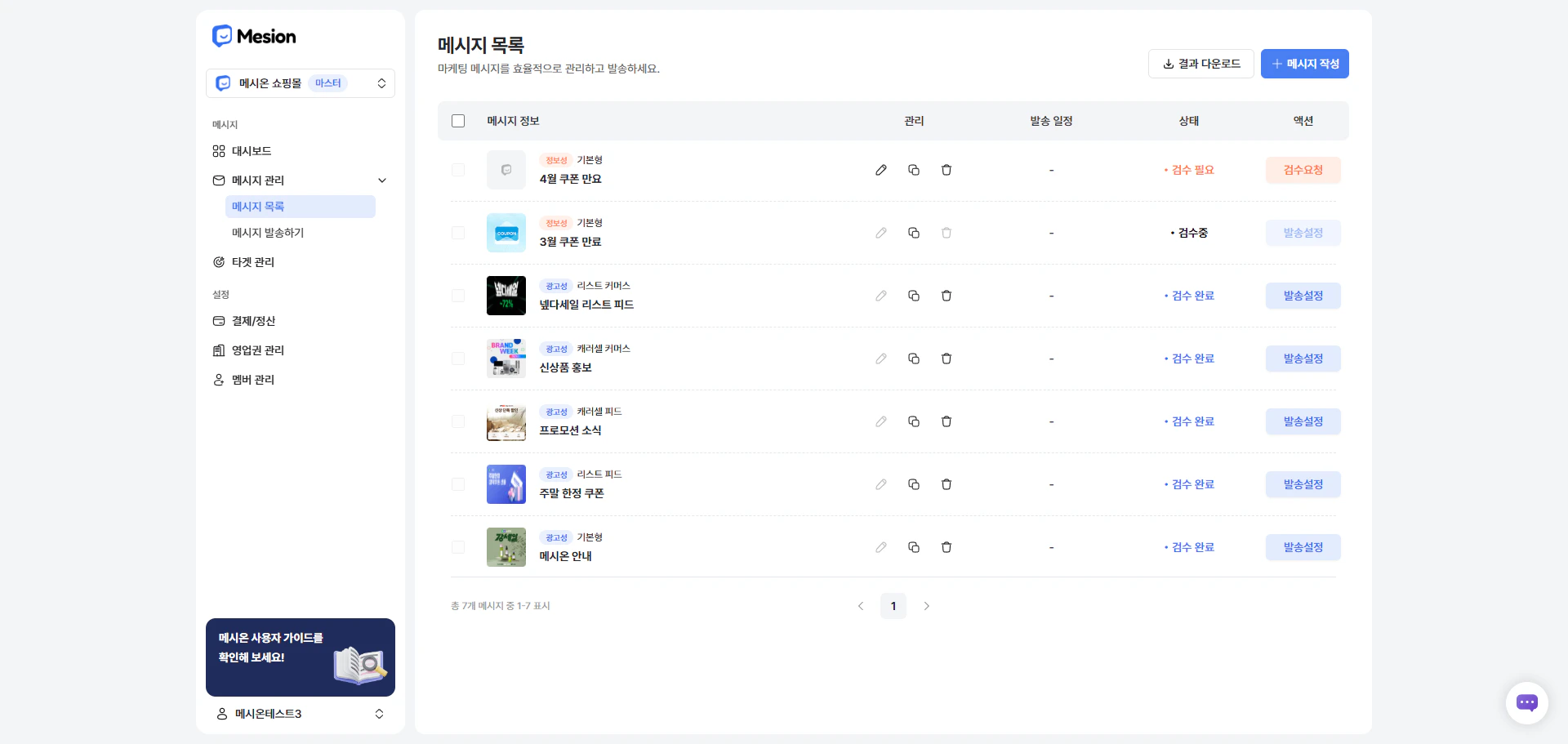
기존 템플릿 목록과 캠페인 목록이 하나의 화면으로 합쳐졌어요. 각 메시지의 이미지와 광고성/정보성 구분을 목록에서 바로 확인할 수 있고, 편집·복사·삭제도 목록에서 바로 할 수 있어요.
 ### 메시지 작성 신규
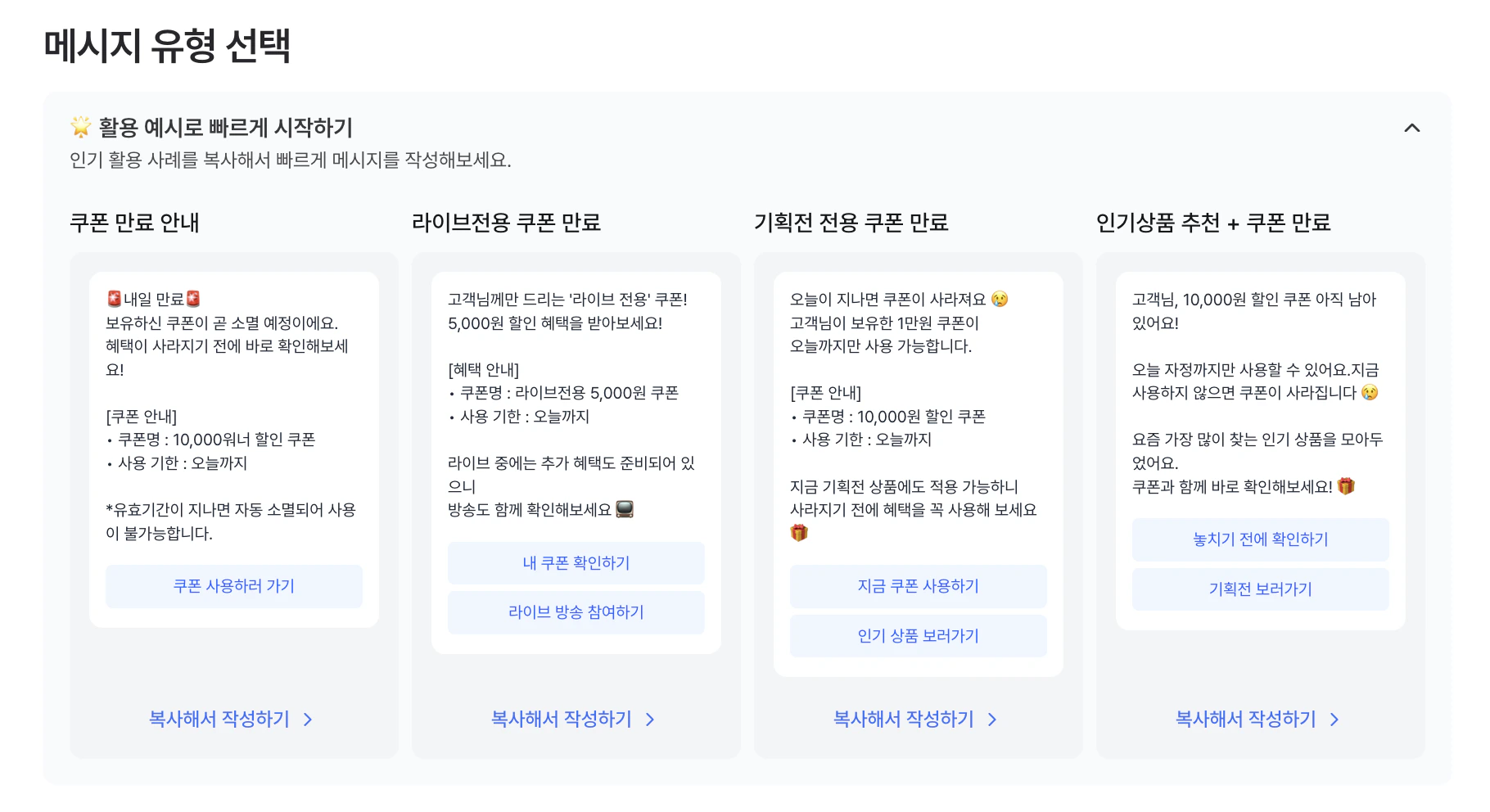
새 메시지를 만드는 전용 페이지가 생겼어요. 두 가지 방법으로 시작할 수 있어요.
* **활용 예시에서 시작하기** 예정 정보성 메시지 예시를 둘러보고, 마음에 드는 걸 복사해서 바로 작성할 수 있어요
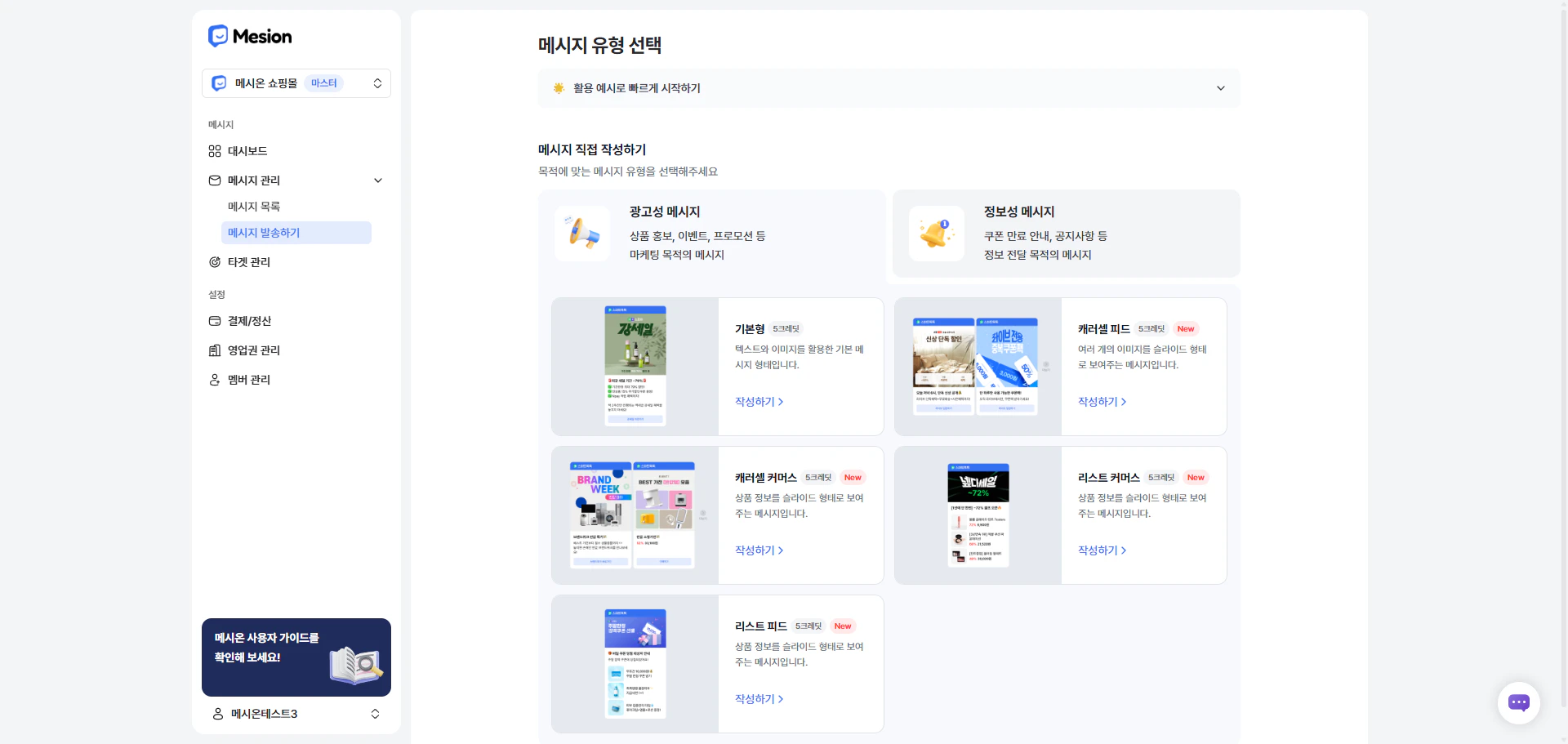
* **직접 선택해서 시작하기** 메시지 종류(광고성/정보성)를 고른 뒤, 원하는 템플릿을 선택하면 돼요
### 메시지 작성 신규
새 메시지를 만드는 전용 페이지가 생겼어요. 두 가지 방법으로 시작할 수 있어요.
* **활용 예시에서 시작하기** 예정 정보성 메시지 예시를 둘러보고, 마음에 드는 걸 복사해서 바로 작성할 수 있어요
* **직접 선택해서 시작하기** 메시지 종류(광고성/정보성)를 고른 뒤, 원하는 템플릿을 선택하면 돼요
 * **직접 선택해서 시작하기** — 메시지 종류(광고성/정보성)를 고른 뒤, 원하는 템플릿을 선택하면 돼요
 메시지 발송 전체 순서가 궁금하다면 [가이드](https://www.mesion.ai/docs/guide/message/overview#4-메시지-발송-순서)를 참고해 주세요. 메시지 발송 전체 순서가 궁금하다면 [메시지 발송 순서 가이드](https://docs.mesion.ai/guide/message/overview)를 참고해 주세요.
***
## **2. 대시보드가 새로워졌어요**
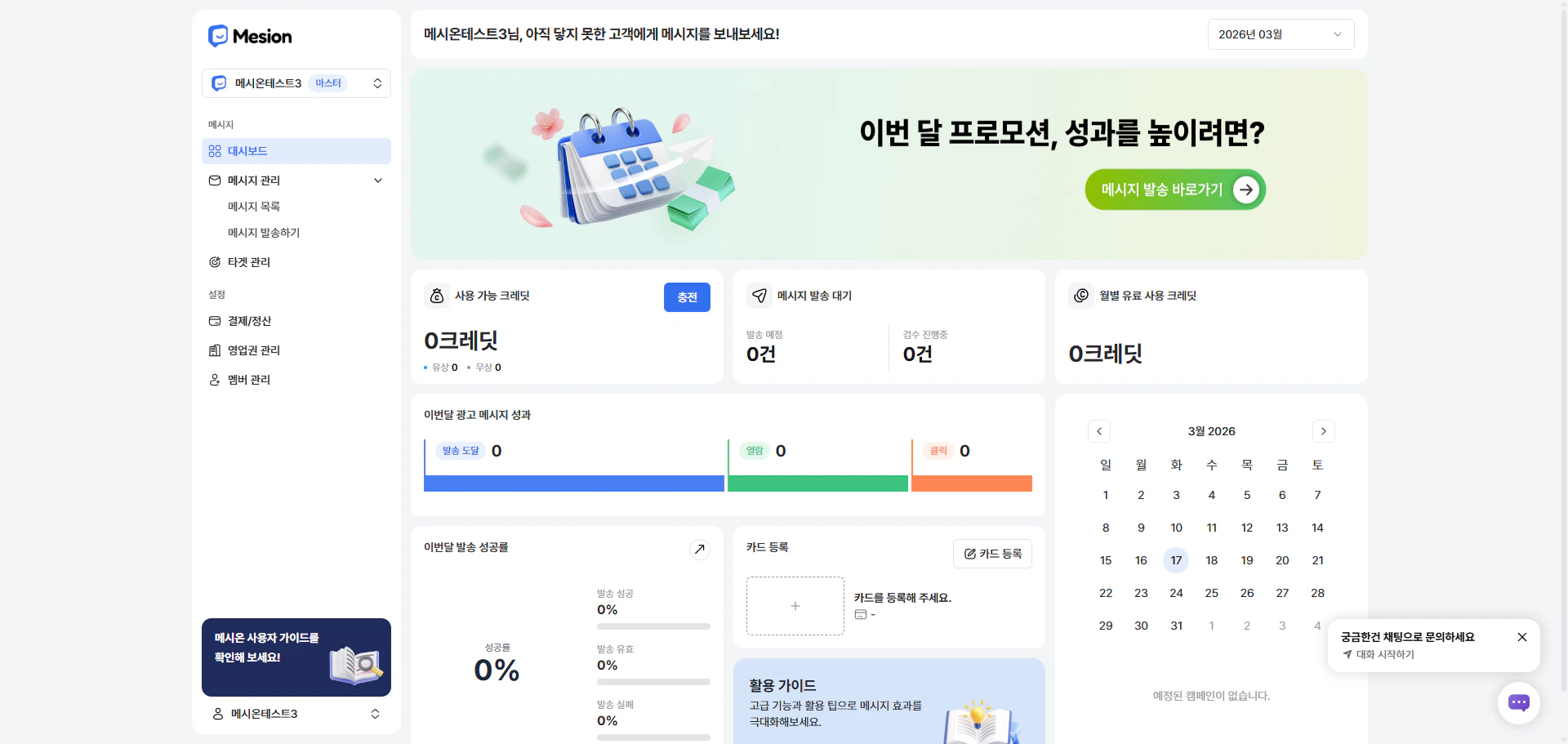
보유 크레딧, 발송 대기 건수, 이번 달 사용량을 한 화면에서 확인할 수 있어요. 광고 메시지의 도달·열람·클릭 현황과, 발송 성공/실패 비율도 차트로 바로 볼 수 있어요.
메시지 발송 전체 순서가 궁금하다면 [가이드](https://www.mesion.ai/docs/guide/message/overview#4-메시지-발송-순서)를 참고해 주세요. 메시지 발송 전체 순서가 궁금하다면 [메시지 발송 순서 가이드](https://docs.mesion.ai/guide/message/overview)를 참고해 주세요.
***
## **2. 대시보드가 새로워졌어요**
보유 크레딧, 발송 대기 건수, 이번 달 사용량을 한 화면에서 확인할 수 있어요. 광고 메시지의 도달·열람·클릭 현황과, 발송 성공/실패 비율도 차트로 바로 볼 수 있어요.
 ***
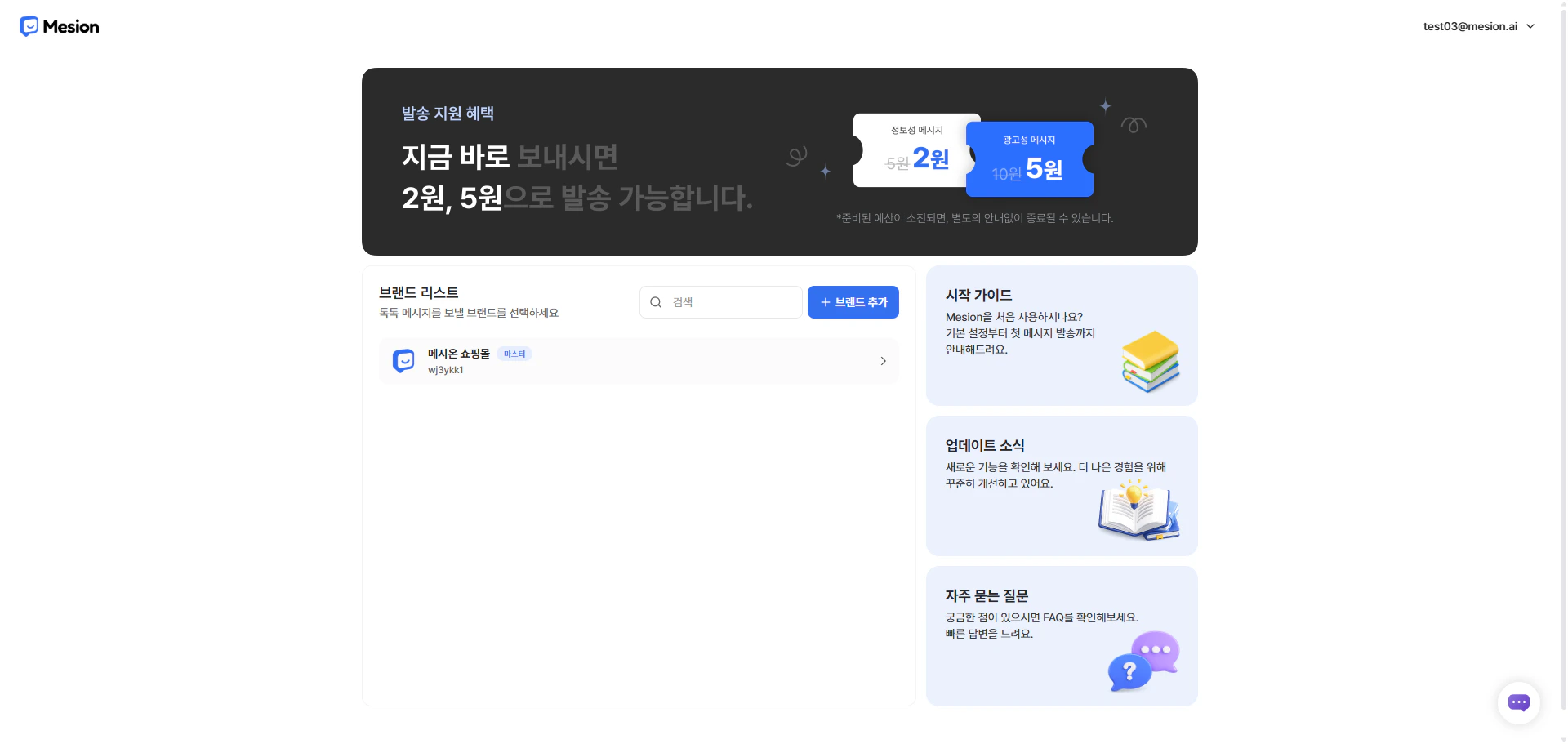
## 3. 홈 화면이 바뀌었어요
로그인하면 가장 먼저 보이는 화면이에요. 현재 진행 중인 프로모션과 발송 혜택을 바로 확인할 수 있고, 처음 이용하는 분을 위한 가이드도 한곳에 모아뒀어요.
***
## 3. 홈 화면이 바뀌었어요
로그인하면 가장 먼저 보이는 화면이에요. 현재 진행 중인 프로모션과 발송 혜택을 바로 확인할 수 있고, 처음 이용하는 분을 위한 가이드도 한곳에 모아뒀어요.
 ***
## 그 외 변경사항
메시온 사용자 가이드가 기존 노션 페이지에서 새로운 가이드 사이트로 이관되었어요. 앞으로는 아래 링크에서 최신 가이드를 확인해 주세요.
👉 [메시온 사용자 가이드 바로가기](https://docs.mesion.ai/)
타겟 목록에서 잘 쓰지 않는 항목(제외 대상, 상태)을 빼고, **타겟 그룹·업로드 일시·타겟 수**만 보이도록 정리했어요.
***
## 그 외 변경사항
메시온 사용자 가이드가 기존 노션 페이지에서 새로운 가이드 사이트로 이관되었어요. 앞으로는 아래 링크에서 최신 가이드를 확인해 주세요.
👉 [메시온 사용자 가이드 바로가기](https://docs.mesion.ai/)
타겟 목록에서 잘 쓰지 않는 항목(제외 대상, 상태)을 빼고, **타겟 그룹·업로드 일시·타겟 수**만 보이도록 정리했어요.
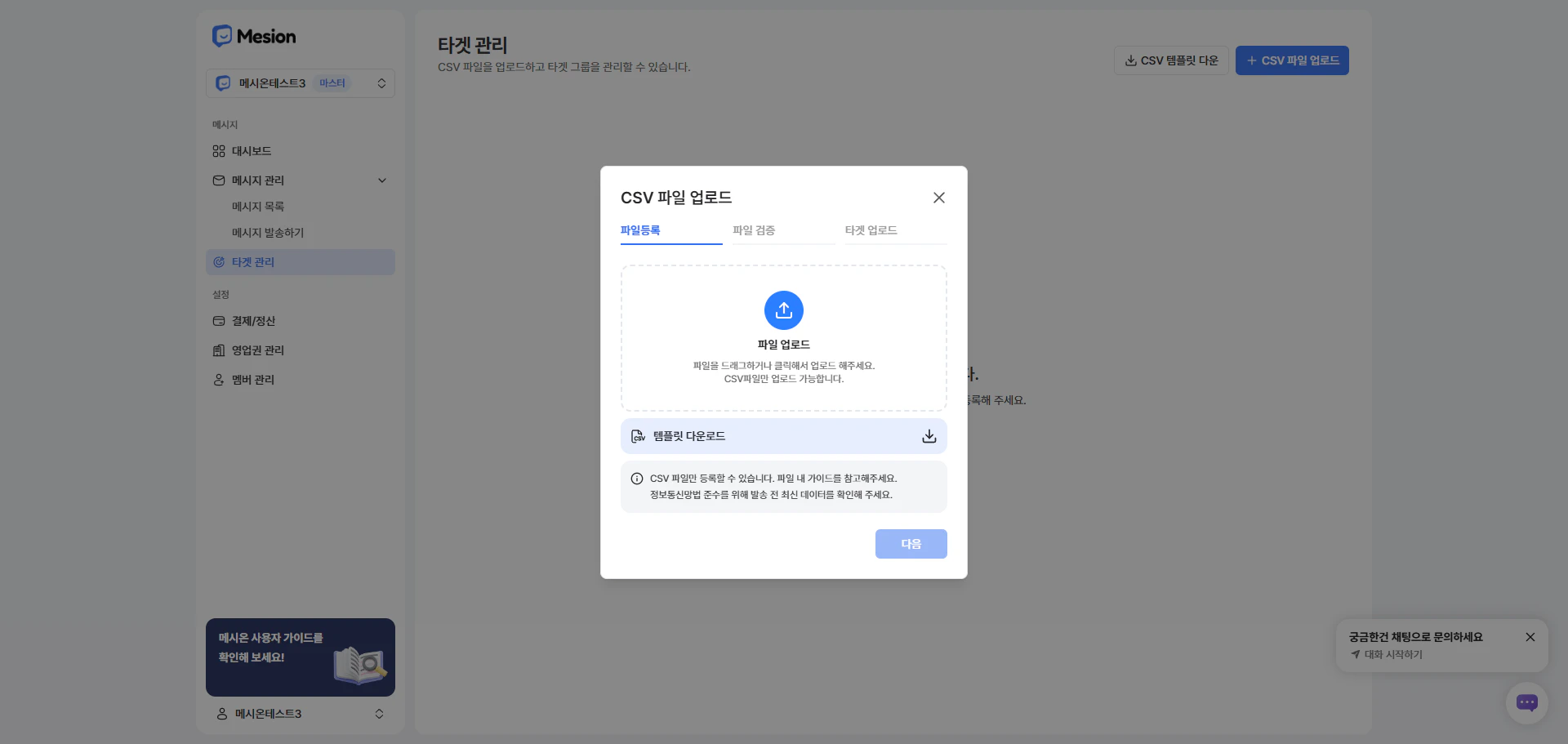 전체적으로 로고, 배경색, 아이콘, 레이아웃이 바뀌었어요.
업데이트 적용 중 일시적으로 서비스 이용이 불안정할 수 있어요. 궁금한 점이나 불편한 점이 있다면 [문의하기](https://talk.naver.com/profile/c/mesion)를 통해 언제든 연락해 주세요.
전체적으로 로고, 배경색, 아이콘, 레이아웃이 바뀌었어요.
업데이트 적용 중 일시적으로 서비스 이용이 불안정할 수 있어요. 궁금한 점이나 불편한 점이 있다면 [문의하기](https://talk.naver.com/profile/c/mesion)를 통해 언제든 연락해 주세요.