> ## Documentation Index
> Fetch the complete documentation index at: https://docs.mesion.ai/llms.txt
> Use this file to discover all available pages before exploring further.
# 타겟 관리란?
> 메시온에서 발송 대상(타겟)을 관리하는 방법을 안내해요.
메시온에서 메시지를 보내려면, 먼저 발송 대상인 **타겟 그룹**을 등록해야 해요. 자사몰에서 보유한 고객 전화번호를 CSV 파일로 업로드하면, 메시온이 번호를 검증하고 암호화하여 안전하게 관리해요.
어떤 쇼핑몰을 사용하든 관계없이, 고객 전화번호를 CSV로 등록할 수 있으면 메시온을 이용할 수 있어요
**알림톡**은 CSV뿐 아니라 **엑셀 파일**도 업로드할 수 있어요. 메시지에 변수를 사용한 경우, 전화번호와 함께 **변수 값(예: 고객명)도 파일에 포함**해 올려요. 변수 양식은 발송 설정의 \[변수 적용 파일 다운로드]로 받을 수 있어요.
***
## 타겟 등록 방법은 2가지예요
자사몰 고객 전화번호를 CSV·엑셀 파일로 직접 업로드해 등록해요. 광고성 정보 수신 동의 고객, 전체 회원 등 원하는 대상을 직접 설정할 수 있어요.
네이버페이(주문형) 연동 시 자동으로 집계돼요. 별도 업로드 없이 **스마트톡톡 광고성 메시지** 발송 대상으로 사용할 수 있어요.
***
## 타겟 관리 화면 구성
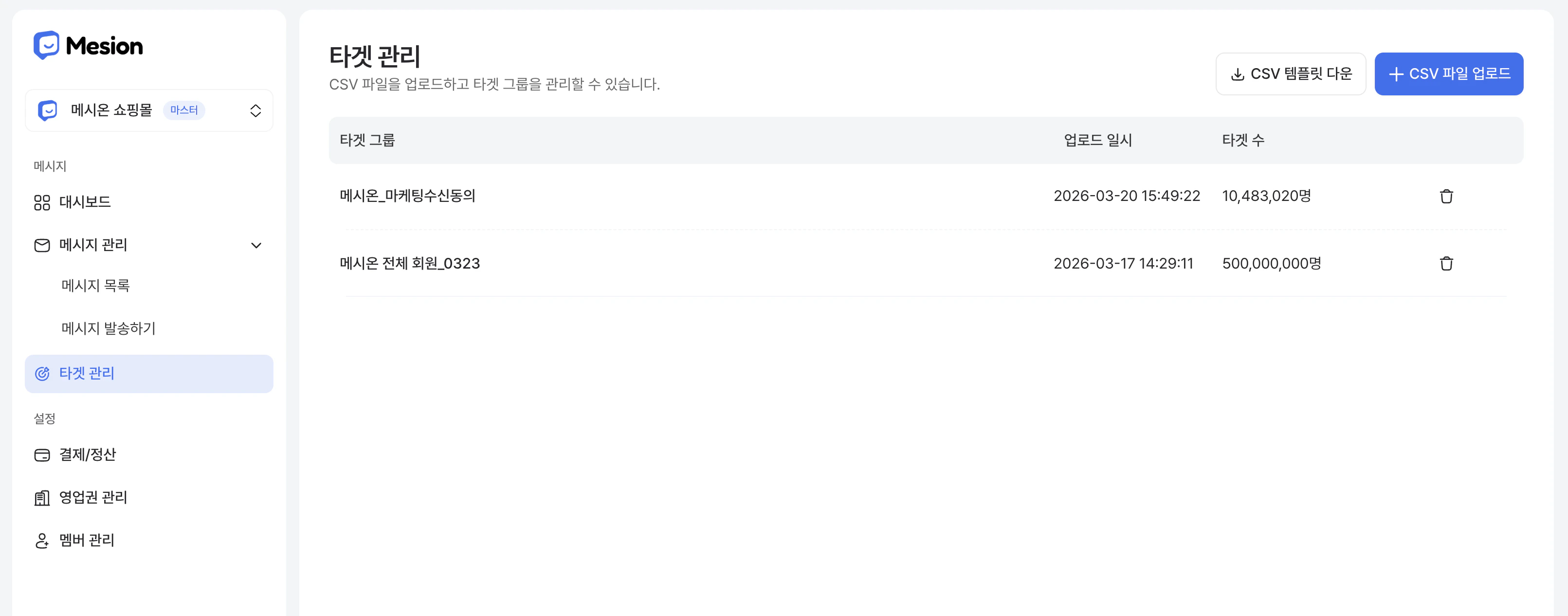 타겟 관리 화면에서 확인할 수 있는 정보:
* **타겟 그룹명**: 등록 시 입력한 타겟 이름
* **업로드 일시**
* **타겟 수**: 성공적으로 등록된 타겟 수
* **타겟 삭제 버튼**
***
## 발송 대상 선택은 어디서 하나요?
타겟 관리에서 등록한 타겟 그룹은, **메시지 발송 설정** 시 발송 대상으로 선택해요.
***
## 자주 묻는 질문
네, 업로드된 전화번호는 검증 후 **암호화**되어 저장돼요. 원본 전화번호는 메시온 화면에서 노출되지 않아요.
네, 타겟 관리 화면에서 선택하여 삭제할 수 있어요. 단, 삭제한 타겟은 복구할 수 없으니 주의해 주세요.
네, 두 가지를 각각 별도의 발송 대상으로 활용할 수 있어요.
타겟 관리 화면에서 확인할 수 있는 정보:
* **타겟 그룹명**: 등록 시 입력한 타겟 이름
* **업로드 일시**
* **타겟 수**: 성공적으로 등록된 타겟 수
* **타겟 삭제 버튼**
***
## 발송 대상 선택은 어디서 하나요?
타겟 관리에서 등록한 타겟 그룹은, **메시지 발송 설정** 시 발송 대상으로 선택해요.
***
## 자주 묻는 질문
네, 업로드된 전화번호는 검증 후 **암호화**되어 저장돼요. 원본 전화번호는 메시온 화면에서 노출되지 않아요.
네, 타겟 관리 화면에서 선택하여 삭제할 수 있어요. 단, 삭제한 타겟은 복구할 수 없으니 주의해 주세요.
네, 두 가지를 각각 별도의 발송 대상으로 활용할 수 있어요.