> ## Documentation Index
> Fetch the complete documentation index at: https://docs.mesion.ai/llms.txt
> Use this file to discover all available pages before exploring further.
# 이미지형 템플릿
> 이미지형 알림톡 템플릿을 만드는 방법을 안내해요.
이미지형 템플릿은 본문과 함께 **이미지를 노출**하는 알림톡 템플릿이에요. 아래 순서로 작성한 뒤 검수를 요청해요.
***
## 0. 템플릿 불러오기 / 직접 작성하기
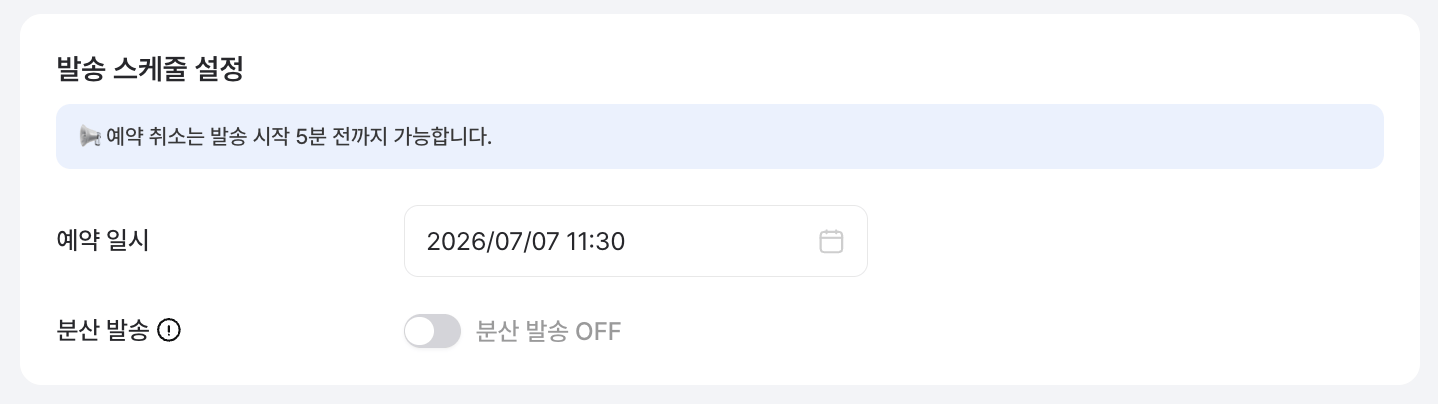
메시지 작성을 시작하면 **\[템플릿 불러오기]** 또는 **\[직접 작성하기]** 중 하나를 선택해요.
* **템플릿 불러오기** — 이미 카카오 검수를 통과한 템플릿을 선택해요. **검수 단계 없이 바로 발송 설정으로 이동**할 수 있어요.
* **직접 작성하기** — 아래 1\~7단계를 따라 새 템플릿을 작성해요. 작성을 마치면 검수를 요청해야 발송할 수 있어요.
 ***
## 1. 기본 정보 입력
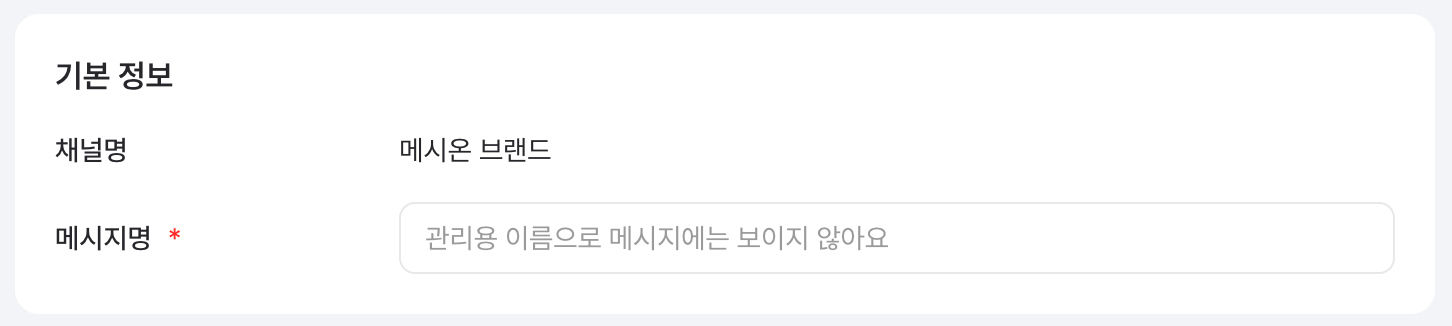
* **채널명** — 발송할 카카오 채널이 표시돼요.
* **메시지명** — 관리용 이름이에요. 실제 메시지에는 노출되지 않아요.
***
## 1. 기본 정보 입력
* **채널명** — 발송할 카카오 채널이 표시돼요.
* **메시지명** — 관리용 이름이에요. 실제 메시지에는 노출되지 않아요.
 ***
## 2. 이미지 등록
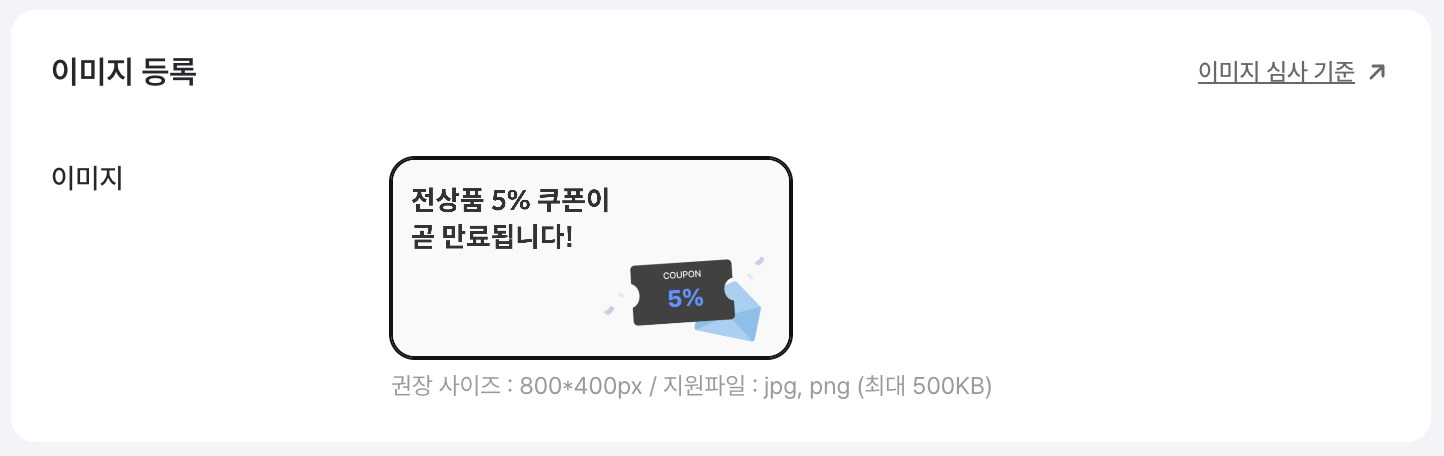
* 권장 사이즈: **800 × 400px**
* 지원 파일: **jpg, png** (최대 **500KB**)
이미지는 카카오 심사 기준을 따라야 해요. 자세한 기준은 [카카오 이미지 심사 기준](https://kakaobusiness.gitbook.io/main/ad/infotalk/audit)에서 확인해주세요.
***
## 2. 이미지 등록
* 권장 사이즈: **800 × 400px**
* 지원 파일: **jpg, png** (최대 **500KB**)
이미지는 카카오 심사 기준을 따라야 해요. 자세한 기준은 [카카오 이미지 심사 기준](https://kakaobusiness.gitbook.io/main/ad/infotalk/audit)에서 확인해주세요.
 ***
## 3. 메시지 내용 작성
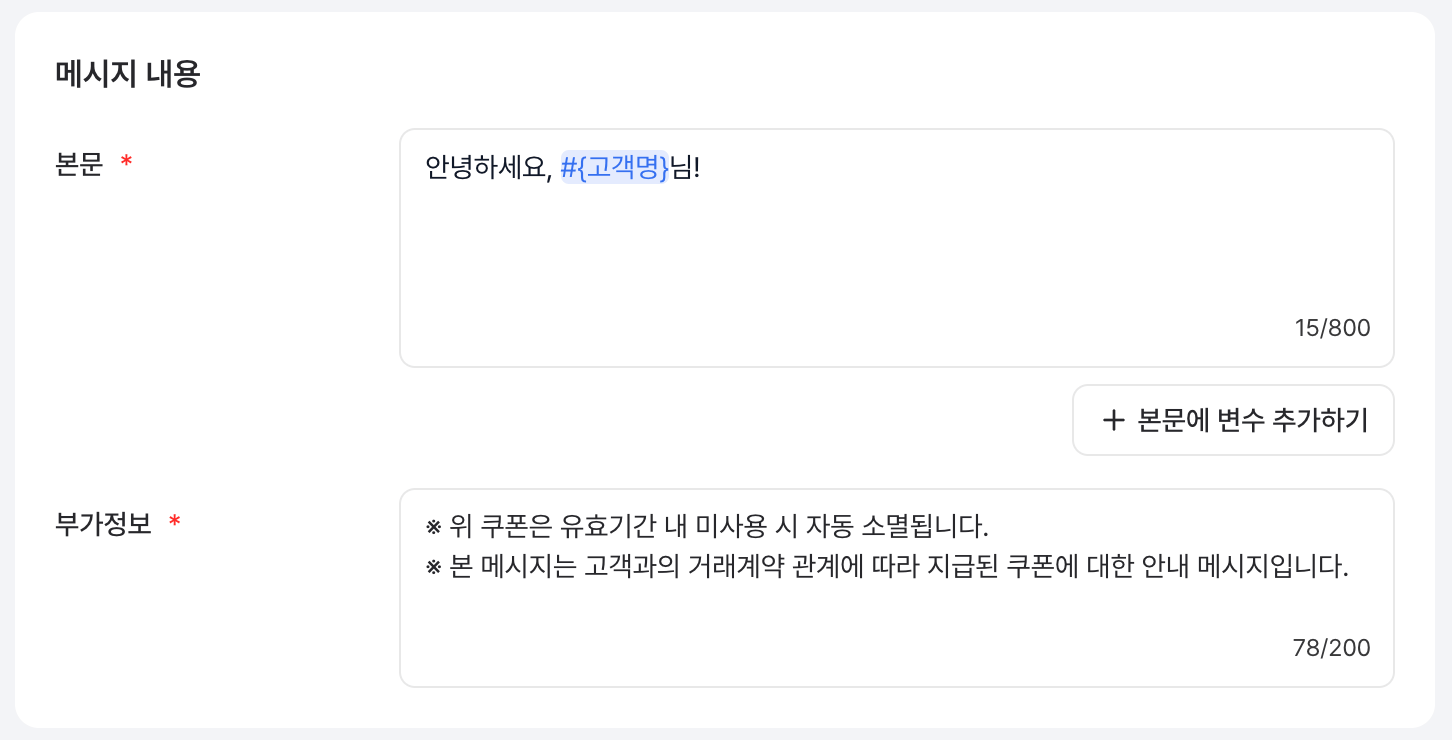
* **본문** (필수, 최대 800자)
* 전달할 내용을 입력해요. \[+ 본문에 변수 추가하기]로 변수를 넣을 수 있어요.
**변수란?** 원하는 값으로 **치환**할 수 있는 기능이에요. 예를 들어 본문에 `안녕하세요 #{고객명}님`처럼 설정하면, 발송할 때 `안녕하세요, 홍길동님`처럼 수신자별 값으로 바꿔 보낼 수 있어요.
* **부가정보** (최대 200자)
* 본문 하단에 노출되는 보조 안내 문구예요.
* 쿠폰만료 캠페인에 반드시 입력해야하는 부가정보 문구를 디폴트로 제공하고 있어요. 필요 시 수정해서 작성해주세요.
***
## 3. 메시지 내용 작성
* **본문** (필수, 최대 800자)
* 전달할 내용을 입력해요. \[+ 본문에 변수 추가하기]로 변수를 넣을 수 있어요.
**변수란?** 원하는 값으로 **치환**할 수 있는 기능이에요. 예를 들어 본문에 `안녕하세요 #{고객명}님`처럼 설정하면, 발송할 때 `안녕하세요, 홍길동님`처럼 수신자별 값으로 바꿔 보낼 수 있어요.
* **부가정보** (최대 200자)
* 본문 하단에 노출되는 보조 안내 문구예요.
* 쿠폰만료 캠페인에 반드시 입력해야하는 부가정보 문구를 디폴트로 제공하고 있어요. 필요 시 수정해서 작성해주세요.
 ***
## 4. 푸시 알림 문구 설정 (선택)
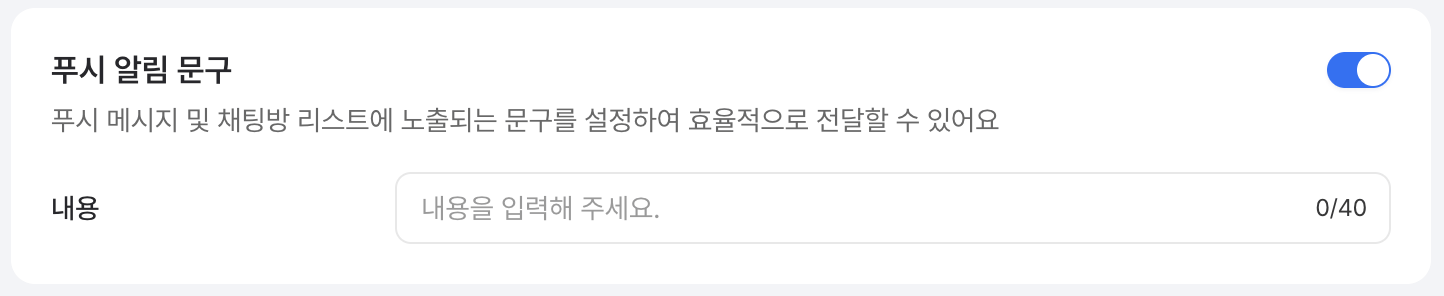
토글을 켜면 푸시 메시지와 채팅방 리스트에 노출되는 문구를 따로 설정할 수 있어요.
***
## 4. 푸시 알림 문구 설정 (선택)
토글을 켜면 푸시 메시지와 채팅방 리스트에 노출되는 문구를 따로 설정할 수 있어요.
 ***
## 5. 버튼 추가 (선택)
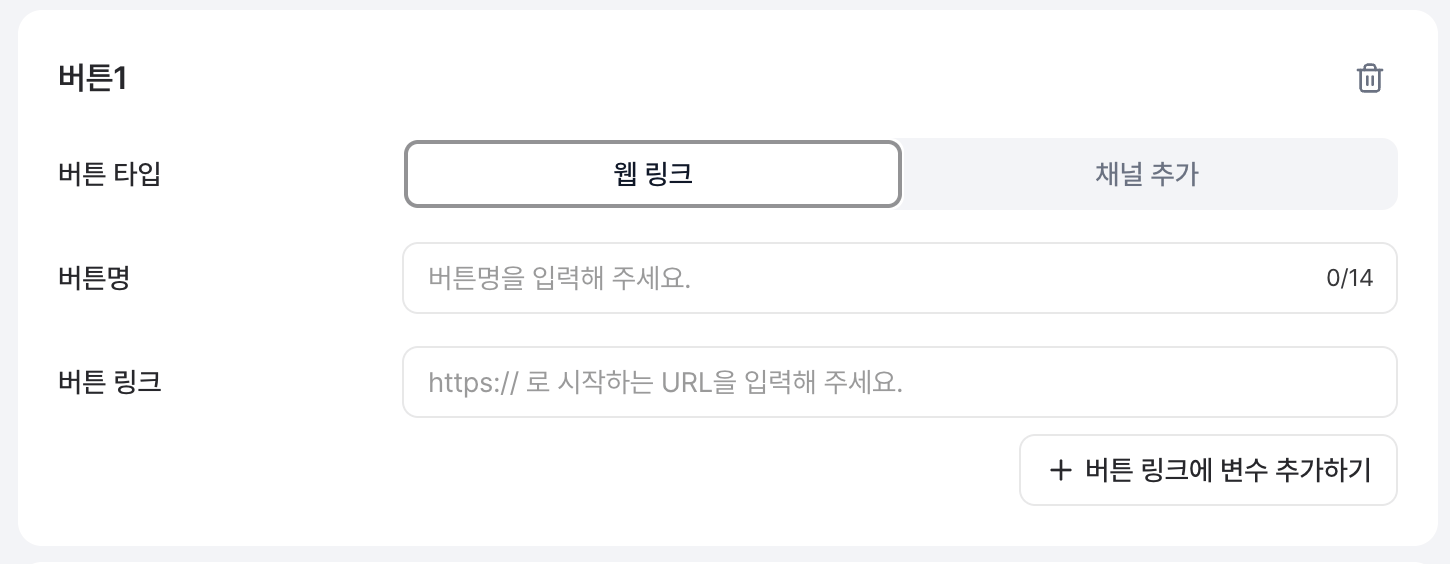
메시지 하단에 버튼을 추가할 수 있어요. (최대 **5개**)
* **버튼 타입**
* **기본 버튼** — 웹 URL로 연결되는 버튼이에요.
* **\[채널 추가] 버튼** — 카카오톡 채널을 추가할 수 있는 버튼이에요. 추가하면 **첫 번째 버튼으로 배치돼요.**
* **버튼 링크** — `https://`로 시작하는 URL을 입력해요. 본문처럼 **변수를 사용**할 수 있어요.
* **링크 전체를 변수로 넣기** — `https://#{변수}`처럼 `https://` 뒤를 변수로 넣어요.
* **링크 일부만 변수로 넣기** — 공통 주소에서 일부 값만 바뀔 때 사용해요.
* 예) `https://example.com/order/#{주문번호}`
변수로 넣은 값은 **타겟 설정 단계에서 채워요.** [발송 설정하기](/guide/alimtalk/send)의 \[변수 적용 파일 다운로드]로 받은 양식에는 변수명과 같은 컬럼이 들어 있어요. 그 컬럼에 값을 입력해 업로드하면 돼요.
자세한 작성법은 [타겟 업로드 가이드](/guide/target/upload-guide)를 참고해주세요.
***
## 5. 버튼 추가 (선택)
메시지 하단에 버튼을 추가할 수 있어요. (최대 **5개**)
* **버튼 타입**
* **기본 버튼** — 웹 URL로 연결되는 버튼이에요.
* **\[채널 추가] 버튼** — 카카오톡 채널을 추가할 수 있는 버튼이에요. 추가하면 **첫 번째 버튼으로 배치돼요.**
* **버튼 링크** — `https://`로 시작하는 URL을 입력해요. 본문처럼 **변수를 사용**할 수 있어요.
* **링크 전체를 변수로 넣기** — `https://#{변수}`처럼 `https://` 뒤를 변수로 넣어요.
* **링크 일부만 변수로 넣기** — 공통 주소에서 일부 값만 바뀔 때 사용해요.
* 예) `https://example.com/order/#{주문번호}`
변수로 넣은 값은 **타겟 설정 단계에서 채워요.** [발송 설정하기](/guide/alimtalk/send)의 \[변수 적용 파일 다운로드]로 받은 양식에는 변수명과 같은 컬럼이 들어 있어요. 그 컬럼에 값을 입력해 업로드하면 돼요.
자세한 작성법은 [타겟 업로드 가이드](/guide/target/upload-guide)를 참고해주세요.
 ***
## 미리보기
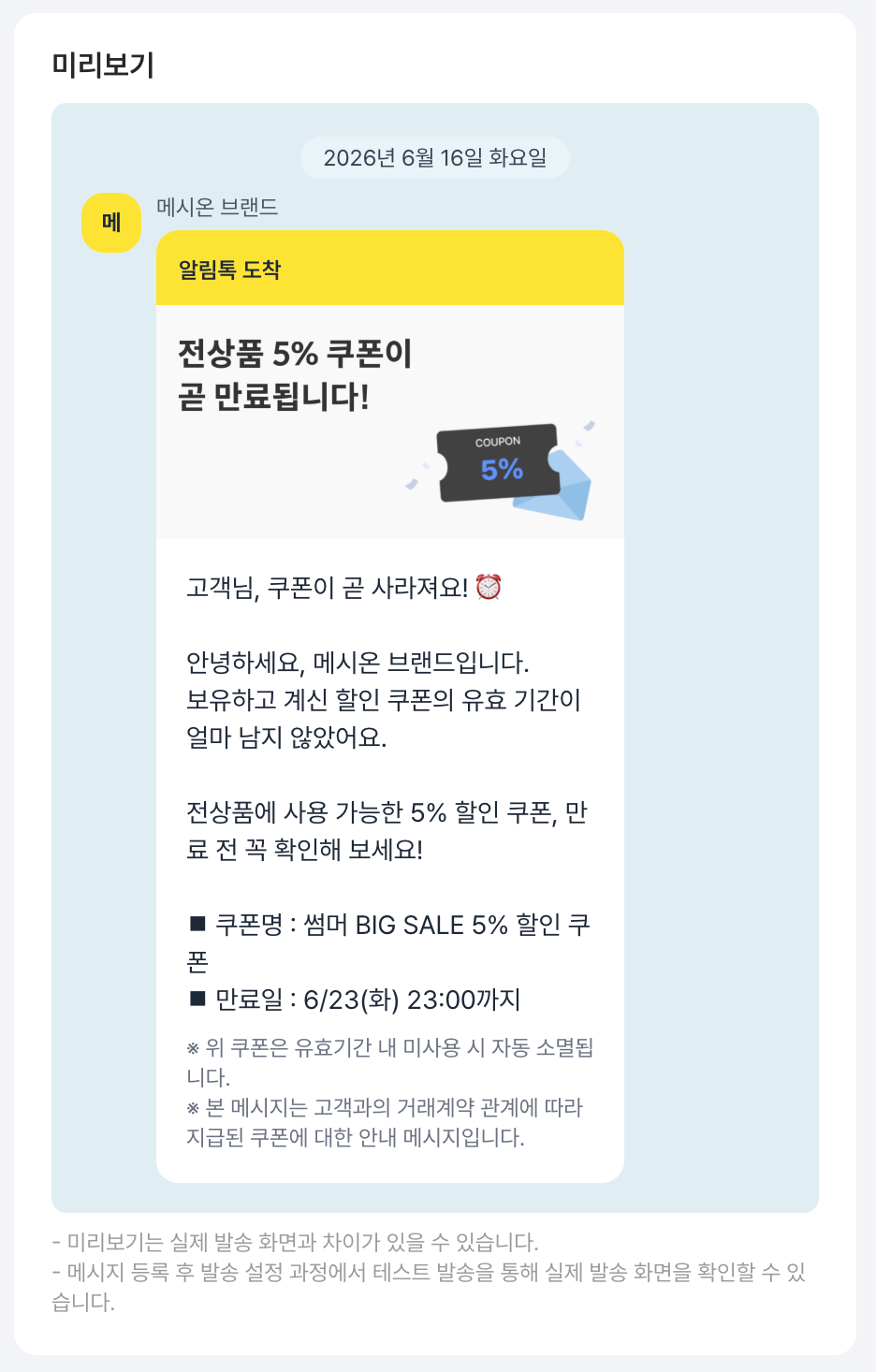
1\~5단계를 입력하면 화면 우측 **미리보기**에 실시간으로 반영돼요. 발송 전 실제 노출 형태를 미리 확인할 수 있어요. (수신자 단말기에 따라 실제 화면과 다를 수 있어요.)
***
## 미리보기
1\~5단계를 입력하면 화면 우측 **미리보기**에 실시간으로 반영돼요. 발송 전 실제 노출 형태를 미리 확인할 수 있어요. (수신자 단말기에 따라 실제 화면과 다를 수 있어요.)
 ***
## 6. 대체 문자 발송 (준비중)
알림톡 발송 실패 시 문자(SMS/LMS)로 자동 대체 발송하는 기능이에요.
현재 **준비 중**인 기능이에요.
***
## 7. 검수 요청
작성을 마치면 우측 상단 **\[검수 요청]** 버튼을 눌러 카카오 검수를 요청해요. 검수를 통과해야 발송할 수 있어요.
테스트 발송은 발송 설정 단계에서 할 수 있어요.
***
## 6. 대체 문자 발송 (준비중)
알림톡 발송 실패 시 문자(SMS/LMS)로 자동 대체 발송하는 기능이에요.
현재 **준비 중**인 기능이에요.
***
## 7. 검수 요청
작성을 마치면 우측 상단 **\[검수 요청]** 버튼을 눌러 카카오 검수를 요청해요. 검수를 통과해야 발송할 수 있어요.
테스트 발송은 발송 설정 단계에서 할 수 있어요.