> ## Documentation Index
> Fetch the complete documentation index at: https://docs.mesion.ai/llms.txt
> Use this file to discover all available pages before exploring further.
# 발송 설정하기
> 검수가 완료된 메시지는 발송 설정에서 타겟과 발송 일정을 정하고 예약해요.
## 1. 타겟 설정
알림톡은 **모든 회원에게 발송 가능**해요. 광고성 정보 수신동의가 없어도 고객에게 꼭 필요한 정보를 보낼 수 있어요.
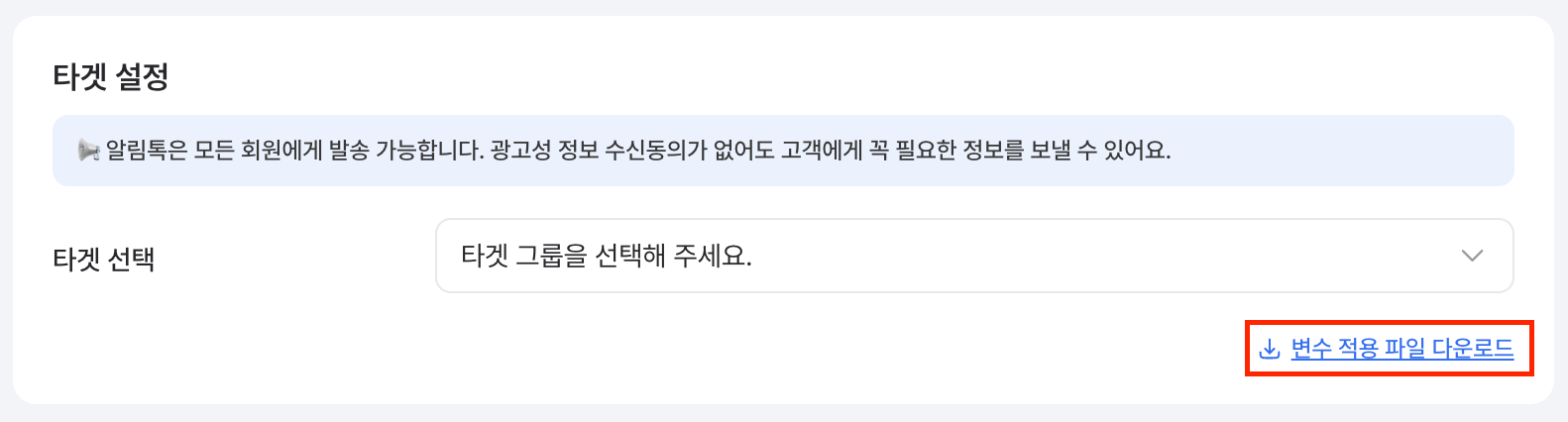
**① 타겟 양식 다운로드**
본문에 변수를 사용한 경우, \[변수 적용 파일 다운로드]로 메시지의 변수와 일치하는 컬럼명의 양식 파일을 받아 수신자별 값을 채워요.
 **② 타겟 파일 업로드**
작성한 파일을 \[+ 타겟 파일 신규 업로드]로 올리거나, 기존 타겟 그룹을 선택해요.
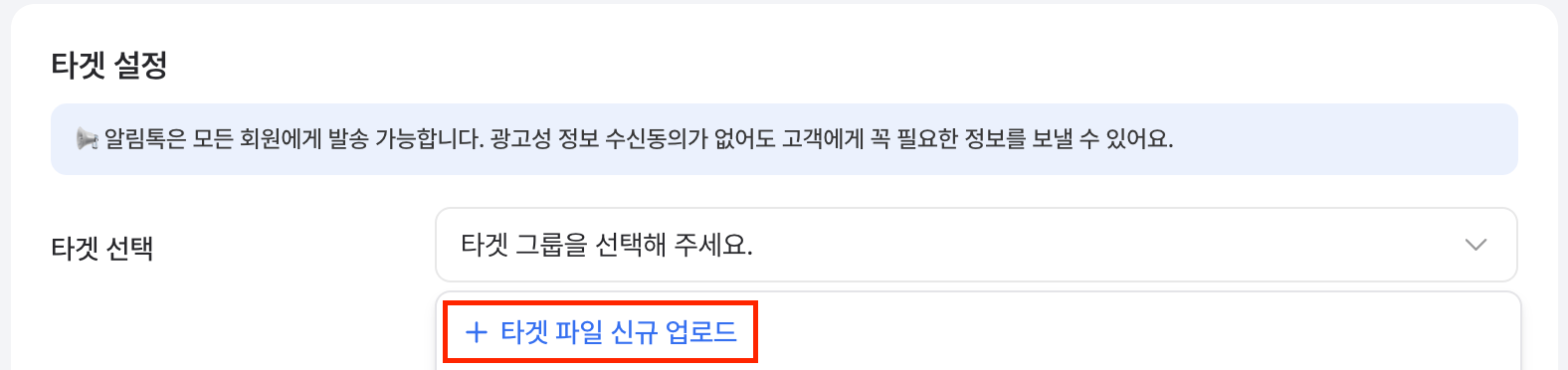
**② 타겟 파일 업로드**
작성한 파일을 \[+ 타겟 파일 신규 업로드]로 올리거나, 기존 타겟 그룹을 선택해요.
 타겟 파일 형식·작성법은 [타겟 업로드 가이드](/guide/target/upload-guide)를 참고해주세요.
***
## 2. 발송 스케줄 설정
알림톡은 **예약 발송**으로 보내요.
* **예약 일시** — 페이지 진입 시점 기준 **10분 뒤부터** 예약할 수 있어요.
* 정보성 메시지라 발송 시간대 제한은 없어요.
예약 취소는 **발송 시작 5분 전까지** 가능해요.
타겟 파일 형식·작성법은 [타겟 업로드 가이드](/guide/target/upload-guide)를 참고해주세요.
***
## 2. 발송 스케줄 설정
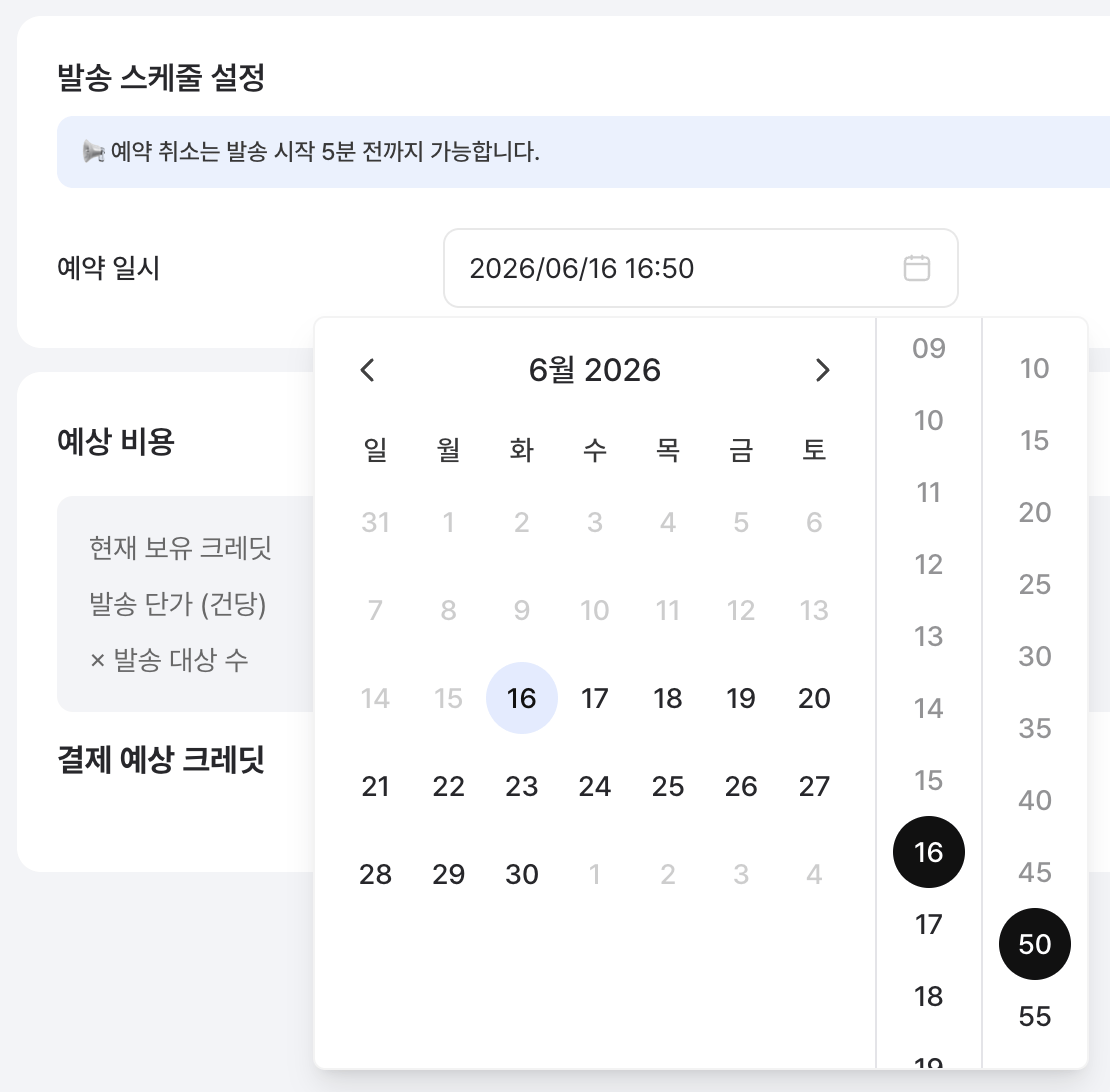
알림톡은 **예약 발송**으로 보내요.
* **예약 일시** — 페이지 진입 시점 기준 **10분 뒤부터** 예약할 수 있어요.
* 정보성 메시지라 발송 시간대 제한은 없어요.
예약 취소는 **발송 시작 5분 전까지** 가능해요.
 ### 분산 발송
대량 발송 시 **분산 발송**을 켜면 **시간당 발송량을 직접 설정**해 나눠서 보낼 수 있어요. 발송 규모와 채널 상태에 맞춰 아래 옵션 중에서 시간당 최대 발송량을 고르면 돼요.
### 분산 발송
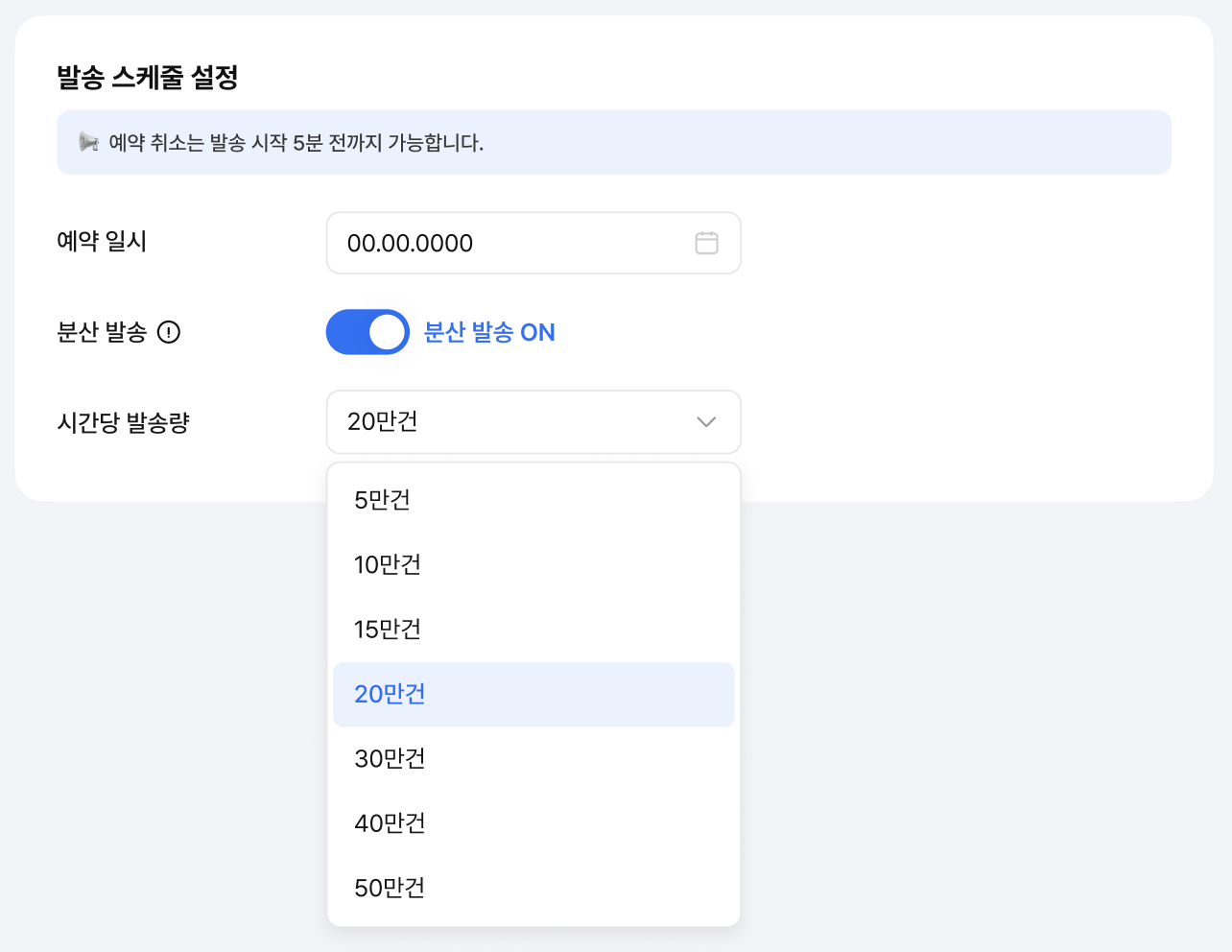
대량 발송 시 **분산 발송**을 켜면 **시간당 발송량을 직접 설정**해 나눠서 보낼 수 있어요. 발송 규모와 채널 상태에 맞춰 아래 옵션 중에서 시간당 최대 발송량을 고르면 돼요.
 ***
## 3. 예상 비용 확인
발송 전 예상 비용을 확인할 수 있어요.
* **현재 보유 크레딧**
* **발송 단가(건당) × 발송 대상 수 = 결제 예상 크레딧** (유상·무상 구분 표시)
크레딧이 부족하면 보유·결제 예상 크레딧이 빨간색으로 강조되고, **충전 후 발송 예약이 가능**해요.
***
## 4. 테스트 발송
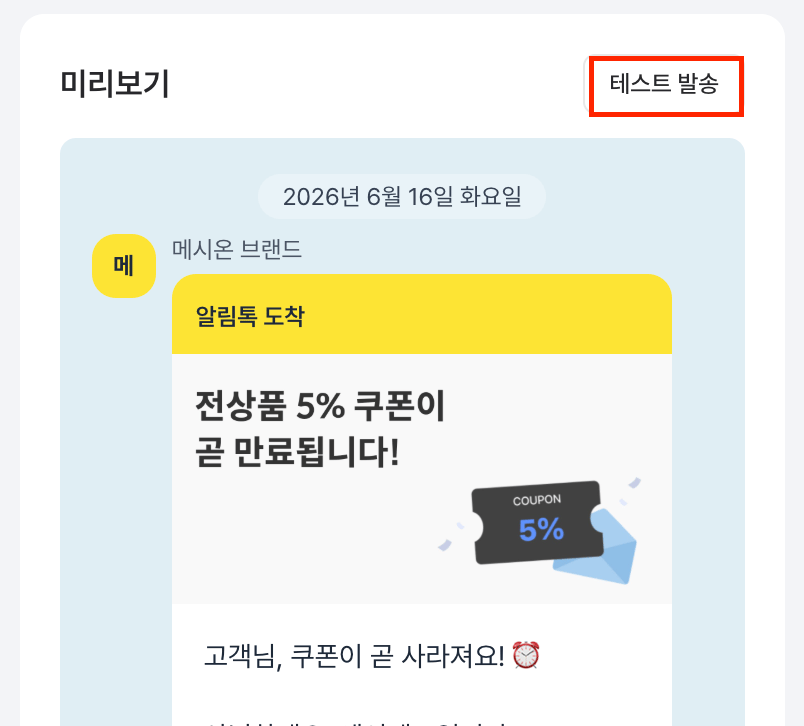
검수 완료 후, **미리보기 우측 상단 \[테스트 발송]** 버튼으로 실제 수신 화면을 확인할 수 있어요.
***
## 3. 예상 비용 확인
발송 전 예상 비용을 확인할 수 있어요.
* **현재 보유 크레딧**
* **발송 단가(건당) × 발송 대상 수 = 결제 예상 크레딧** (유상·무상 구분 표시)
크레딧이 부족하면 보유·결제 예상 크레딧이 빨간색으로 강조되고, **충전 후 발송 예약이 가능**해요.
***
## 4. 테스트 발송
검수 완료 후, **미리보기 우측 상단 \[테스트 발송]** 버튼으로 실제 수신 화면을 확인할 수 있어요.
 ***
## 5. 발송 예약
설정을 마치면 우측 상단 **\[발송 예약]** 버튼을 눌러 발송을 예약해요. 예약한 시간에 자동으로 발송돼요.
***
## 5. 발송 예약
설정을 마치면 우측 상단 **\[발송 예약]** 버튼을 눌러 발송을 예약해요. 예약한 시간에 자동으로 발송돼요.