> ## Documentation Index
> Fetch the complete documentation index at: https://docs.mesion.ai/llms.txt
> Use this file to discover all available pages before exploring further.
# 카카오 채널 연동
> 알림톡 발송을 위한 카카오 채널 연동 방법을 안내해요.
알림톡을 보내려면 먼저 **카카오 채널을 메시온에 연동**해야 해요.
## 1. 카카오 채널 준비하기
연동 전, 카카오톡 채널이 아래 조건을 갖췄는지 확인해주세요.
* 카카오톡 채널 개설 후 **비즈니스 채널로 전환**
* **\[채널 공개하기]** ON
* **\[검색 허용하기]** ON
아직 카카오톡 채널이 없다면, [카카오 채널 만들기 가이드](https://kakaobusiness.gitbook.io/main/channel/info)를 참고해 먼저 채널을 개설해주세요.
***
## 2. 메시온에서 연동 요청하기
좌측 메뉴에서 **\[메시지 보내기]** → \[알림톡] 을 클릭해요. 아직 채널이 연동되지 않았다면 연동 안내 화면이 나타나요.
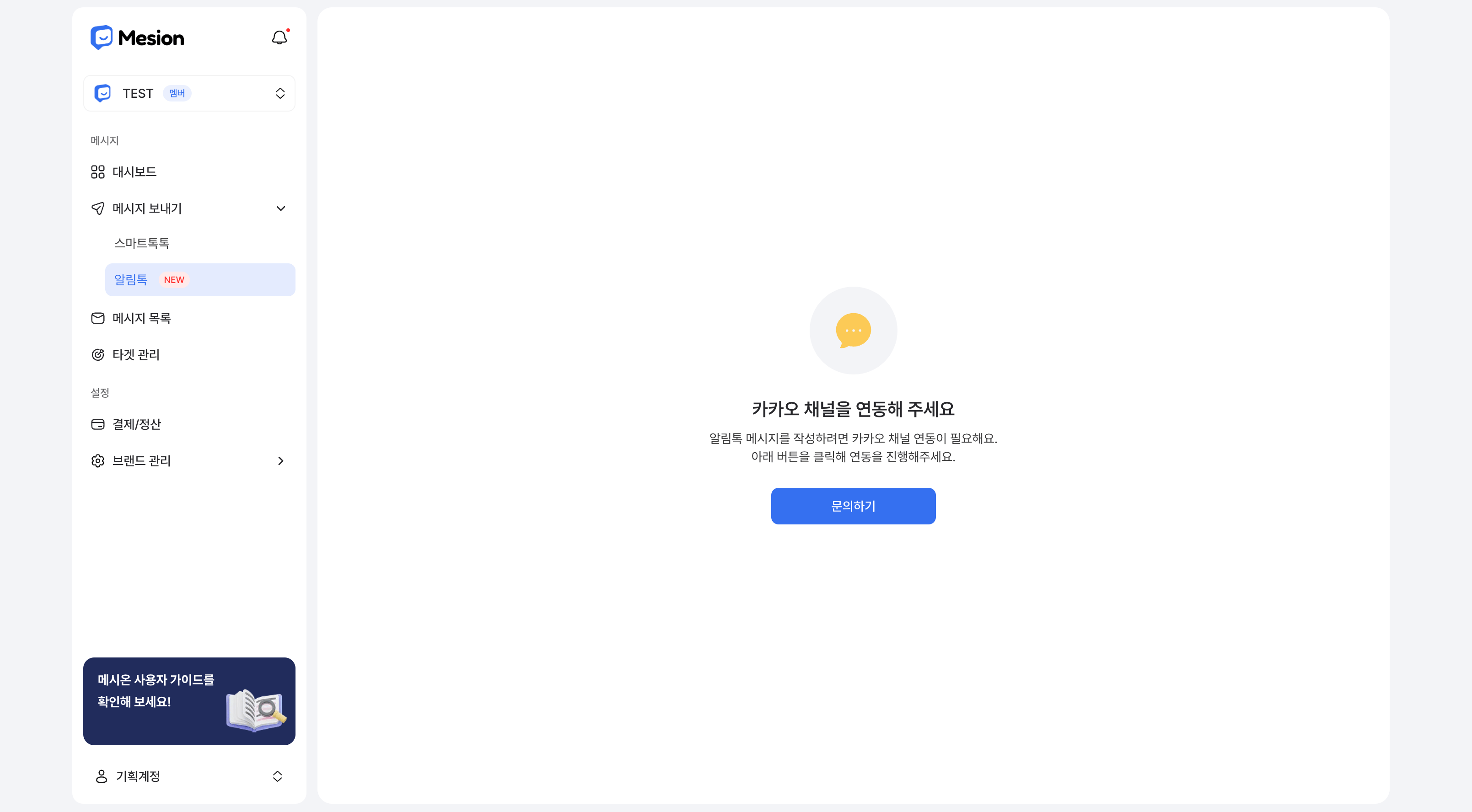 화면의 **\[문의하기]** 버튼을 눌러 카카오 채널 연동을 요청해요.
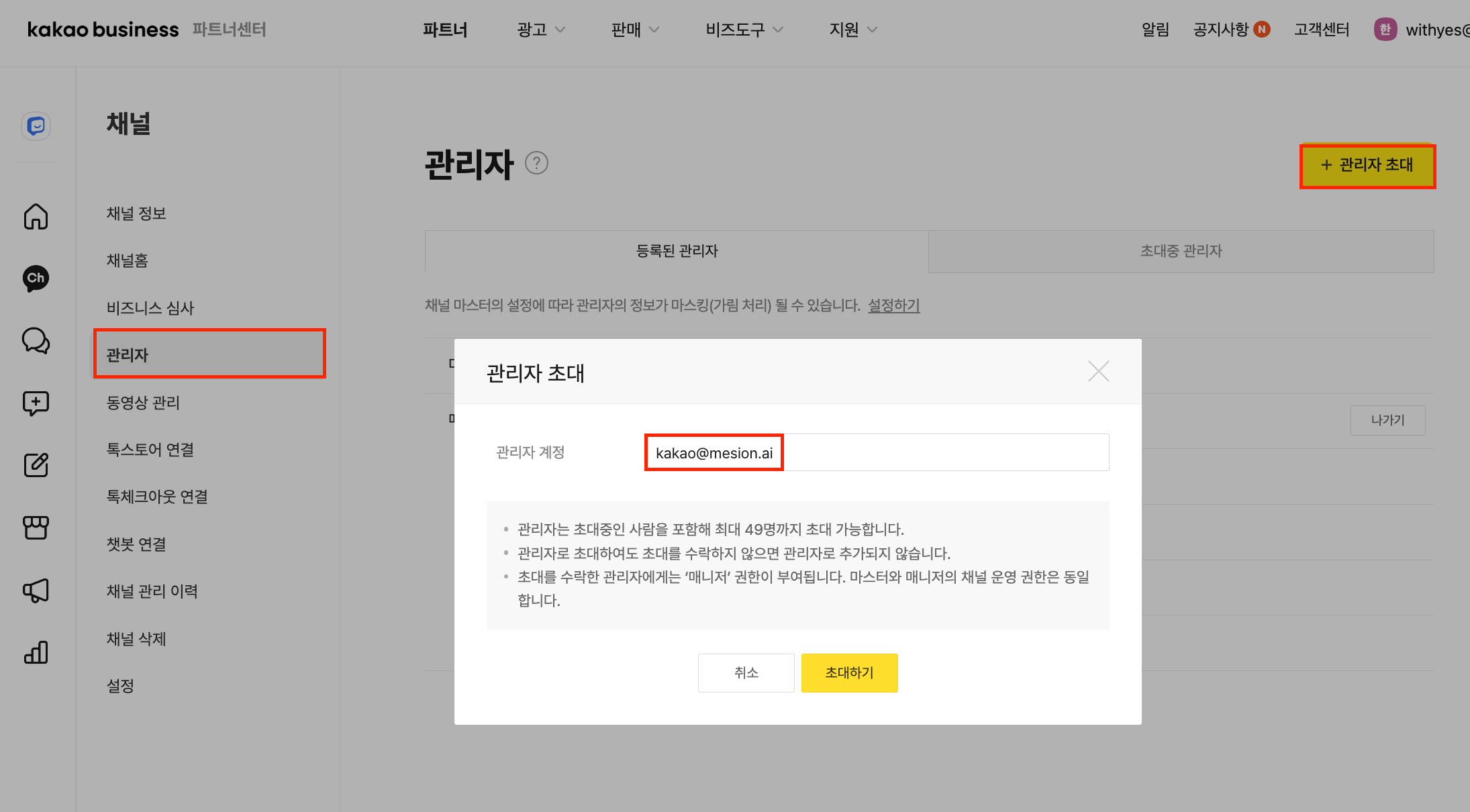
메시온 매니저가 채널 관리자 초대를 요청드려요. 카카오 채널 관리자센터에서 **`kakao@mesion.ai`** 를 **채널 관리자로 초대**해주세요.
화면의 **\[문의하기]** 버튼을 눌러 카카오 채널 연동을 요청해요.
메시온 매니저가 채널 관리자 초대를 요청드려요. 카카오 채널 관리자센터에서 **`kakao@mesion.ai`** 를 **채널 관리자로 초대**해주세요.
 메시온 담당자가 채널 연동을 완료한 뒤 답장으로 안내드려요. 연동이 끝나면 \[메시지 보내기] → \[알림톡]에서 바로 메시지 작성 화면이 나타나요.